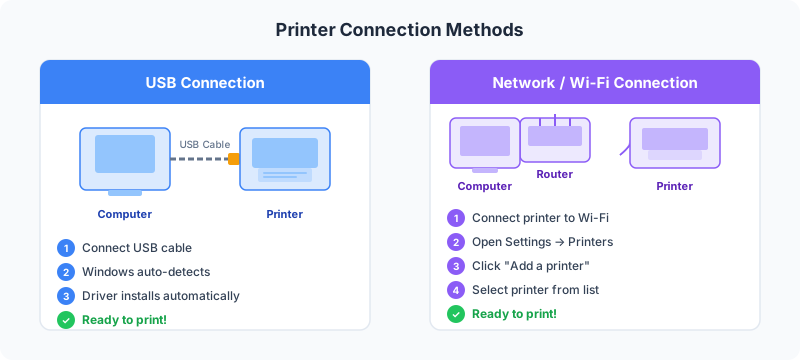
Instalar correctamente un controlador de impresora es la base de una configuración de impresión que funcione. Esta guía le explica todos los métodos — desde el sencillo plug-and-play hasta la instalación completamente manual — y le muestra cómo solucionar los problemas más comunes.
Antes de empezar
Reúna la siguiente información antes de comenzar:
| Lo que necesita | Dónde encontrarlo |
|---|---|
| Número de modelo de la impresora | Etiqueta en la parte frontal o inferior de la impresora |
| Versión de Windows (10 u 11) | Configuración → Sistema → Acerca de |
| Tipo de sistema (32 bits / 64 bits) | Configuración → Sistema → Acerca de → Tipo de sistema |
| Tipo de conexión (USB o Wi-Fi) | Decídalo antes de empezar |
Método 1 — USB Plug-and-Play (El más sencillo)
Este método funciona para la mayoría de las impresoras modernas.
Pasos:
- Asegúrese de que la impresora está apagada.
- Conecte el cable USB de la impresora a un puerto USB del ordenador.
- Encienda la impresora.
- Windows detecta automáticamente la impresora y descarga el controlador.
- Espere la notificación: «El dispositivo está listo» en la esquina inferior derecha.
Consejo: Use un cable USB de menos de 3 metros. Los cables más largos pueden causar errores de conexión.
Método 2 — Configuración de Windows (USB o red)
Use este método si el plug-and-play no funcionó, o para agregar una impresora de red.
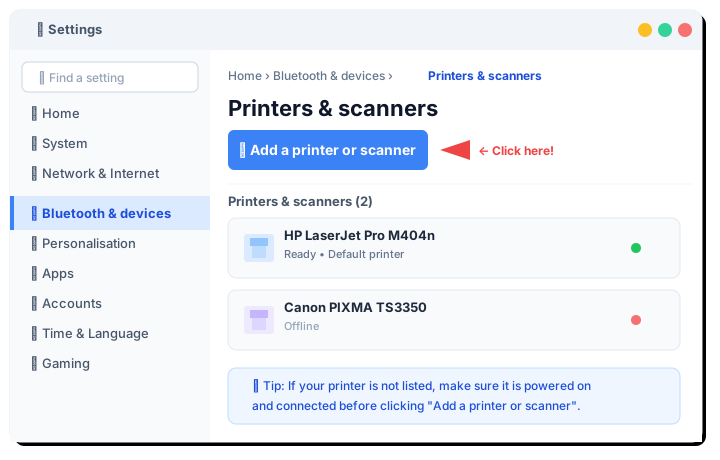
Pasos:
- Abra Inicio → Configuración (icono ⚙).
- Haga clic en Bluetooth y dispositivos → Impresoras y escáneres.
- Haga clic en Agregar una impresora o escáner (botón azul en la parte superior).
- Windows busca impresoras cercanas. Espere 20–30 segundos.
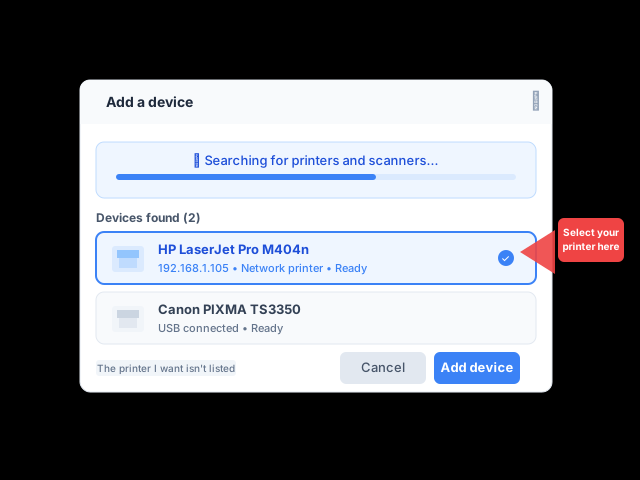
- Cuando aparezca su impresora en la lista, haga clic en ella.
- Haga clic en Agregar dispositivo.
- Windows instala el controlador automáticamente.
¿No aparece la impresora de red? Asegúrese de que la impresora y el ordenador estén conectados a la misma red Wi-Fi.
Método 3 — Descarga manual del controlador
Use este método cuando Windows no encuentra el controlador automáticamente.
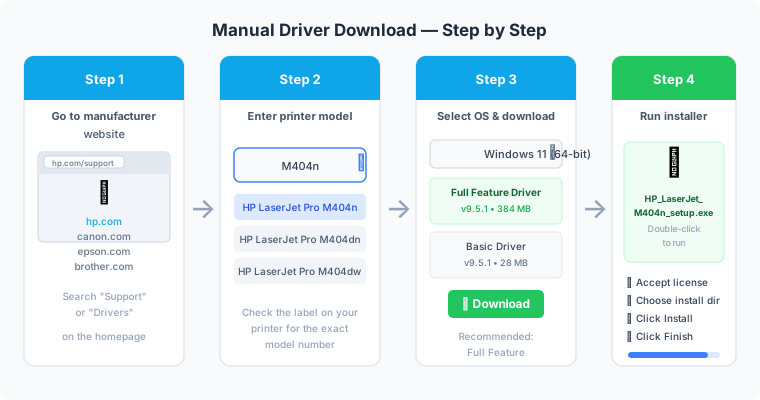
Pasos:
- Encuentre el modelo de su impresora — revise la etiqueta en la impresora.
- Vaya al sitio web del fabricante:
- HP:
support.hp.com - Canon:
canon.com/support - Epson:
epson.com/support - Brother:
support.brother.com
- HP:
- Busque su número de modelo exacto.
- En Software y controladores, seleccione su sistema operativo.
- Descargue el controlador completo (recomendado) o el controlador básico.
- Abra el archivo
.exedescargado y siga el asistente de instalación.
Método 4 — Impresora de red mediante dirección IP
Use este método cuando su impresora de red no se detecta automáticamente.
Pasos:
- Imprima una página de configuración desde el panel de control de la impresora. Muestra la dirección IP.
- Abra Configuración → Bluetooth y dispositivos → Impresoras y escáneres → Agregar una impresora o escáner.
- Haga clic en «La impresora que deseo no está en la lista».
- Seleccione «Agregar una impresora usando una dirección TCP/IP o nombre de host» → Siguiente.
- Introduzca la dirección IP de la impresora (p. ej.
192.168.1.105). - Haga clic en Siguiente — Windows se conecta e instala el controlador.
Solución de problemas
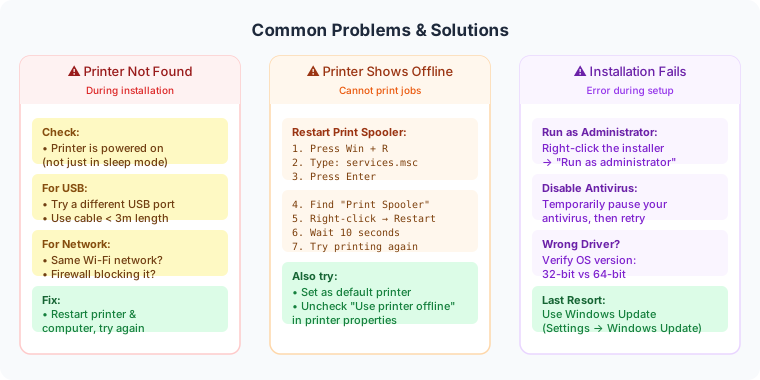
Impresora no encontrada durante la instalación
- Compruebe que la impresora está encendida (no en modo de ahorro de energía).
- Para USB: pruebe un puerto USB diferente; evite los concentradores USB.
- Para red: confirme que ambos dispositivos están en la misma red Wi-Fi.
- Desactive temporalmente el cortafuegos y vuelva a intentarlo.
La impresora aparece como «Sin conexión»
- Pulse
Win + R, escribaservices.mscy pulse Enter. - Desplácese hasta Cola de impresión.
- Haga clic derecho → Reiniciar.
- Abra Dispositivos e impresoras, haga clic derecho en su impresora → Ver qué se está imprimiendo.
- En el menú, haga clic en Impresora y desmarque Usar impresora sin conexión.
La instalación del controlador falla
- Haga clic derecho en el instalador → Ejecutar como administrador.
- Desactive temporalmente el antivirus y vuelva a intentarlo.
- Compruebe que descargó el controlador correcto (64 bits o 32 bits).
Resumen
| Método | Ideal para | Fuente del controlador |
|---|---|---|
| USB Plug-and-Play | Impresoras nuevas, instalación rápida | Windows Update |
| Configuración de Windows | Impresora USB o de red | Windows Update |
| Descarga manual | Funciones completas, fallo en auto-instalación | Sitio web del fabricante |
| Dirección IP | Impresoras de red no detectadas automáticamente | Windows / Fabricante |
Después de la instalación, imprima siempre una página de prueba: haga clic derecho en la impresora → Propiedades de impresora → Imprimir página de prueba.