Descargar e instalar controladores de impresora Canon — Guía oficial para Windows
Las impresoras Canon se encuentran entre las más utilizadas en hogares, pequeñas empresas y oficinas medianas — abarcando multifunciones de inyección de tinta, impresoras láser monocromas y dispositivos multifunción digitales comerciales. Después de reinstalar Windows, cambiar de ordenador, sufrir una corrupción de archivos del controlador o actualizar a una nueva versión de Windows, el controlador de la impresora puede dejar de funcionar — provocando que la impresora no sea reconocida, no pueda imprimir o pierda la función de escáner. Esta guía le explica cómo elegir el controlador correcto, descargarlo desde la fuente oficial de Canon e instalarlo correctamente.
Paso 1 — Elegir el tipo de controlador Canon correcto
Antes de descargar, identifique qué versión del controlador se adapta a sus necesidades. Seleccionar el tipo incorrecto puede dejar funciones ausentes incluso cuando descarga desde una fuente legítima.
1. Full Feature Software and Driver — Incluye los componentes de impresión, escaneo, fax y supervisión de consumibles en un único paquete. Compatible con la serie MX multifunción con fax, la serie TS de inyección de tinta de alta gama y la serie MF multifunción láser. Esta es la opción recomendada para usuarios de oficina que necesitan capacidades multifunción completas, y es la opción de controlador Canon más popular para la mayoría de los usuarios.
2. Basic Driver — Un paquete ligero que incluye solo el controlador de impresión básico sin software adicional. El menor tamaño de archivo utiliza menos espacio en disco y es adecuado para impresoras domésticas simples que solo necesitan impresión básica.
Canon separa claramente estos dos paquetes para la mayoría de los modelos, por lo que puede descargar exactamente lo que necesita sin tener que instalar un conjunto todo-en-uno agrupado.
Paso 2 — Descargar el controlador de impresora Canon desde el sitio web oficial de Canon
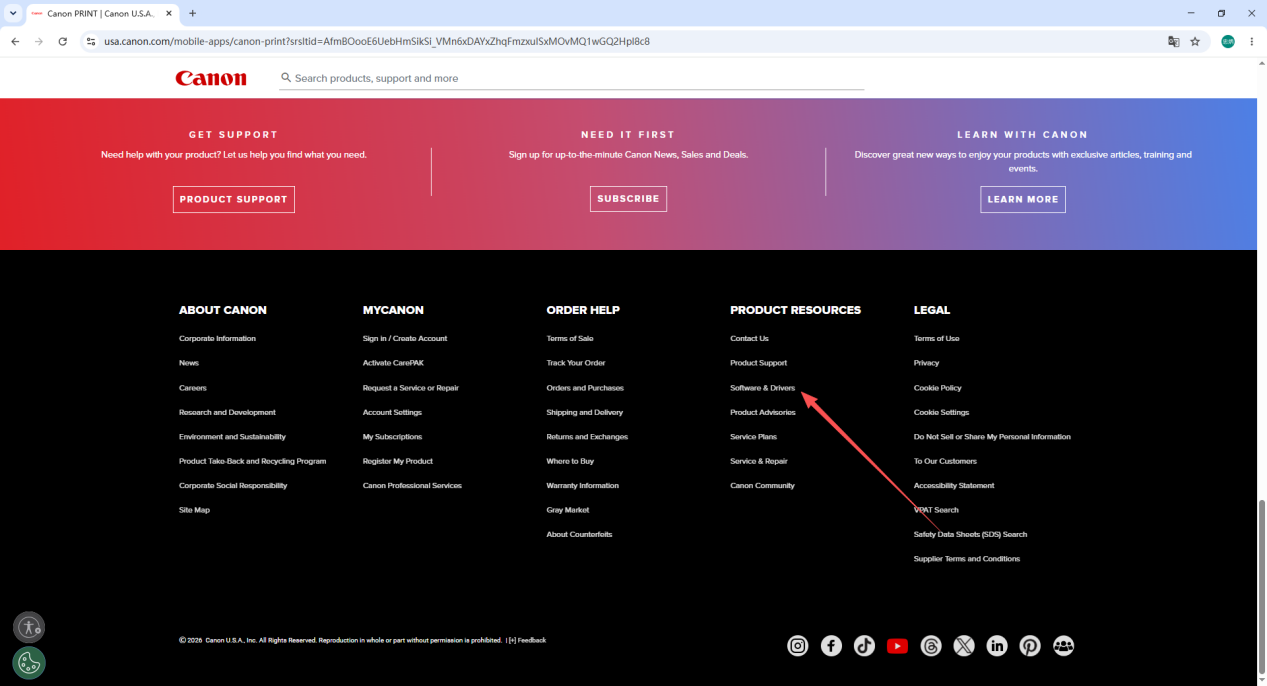
1. Abra la página oficial de soporte de productos de Canon y navegue hasta la sección Software y controladores.

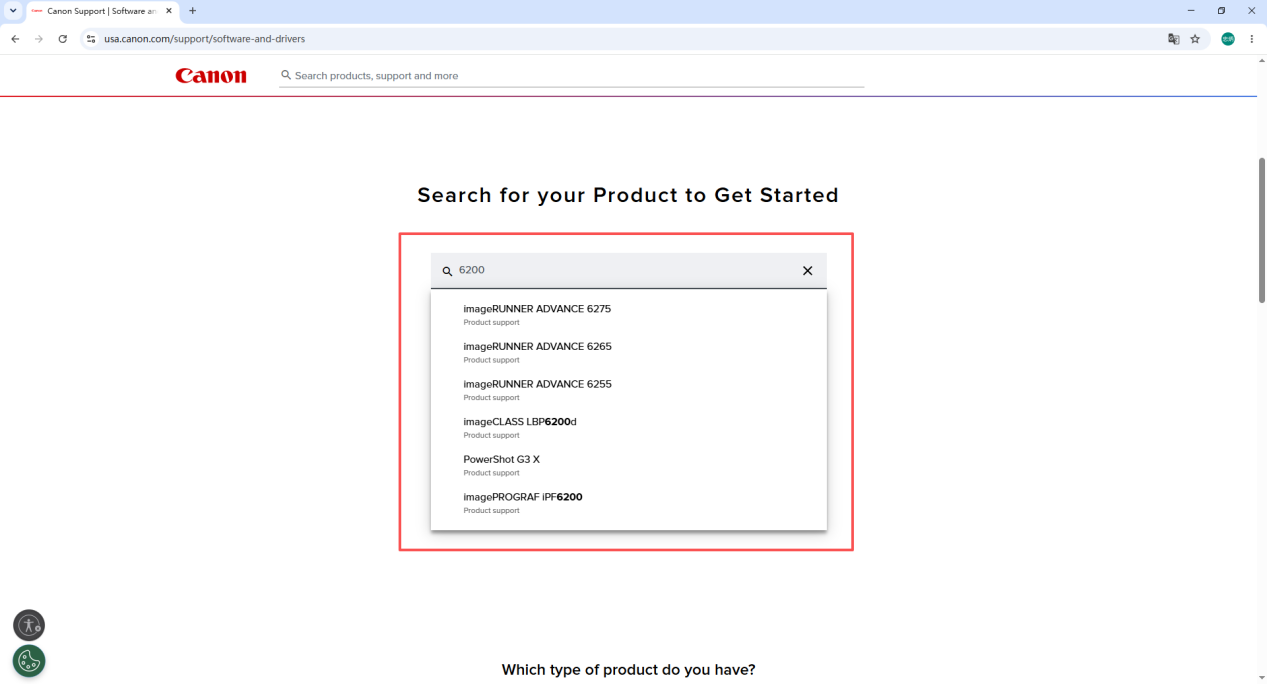
2. Ingrese el número de modelo exacto de su impresora en el cuadro de búsqueda y confirme el resultado para abrir la página de soporte del producto.
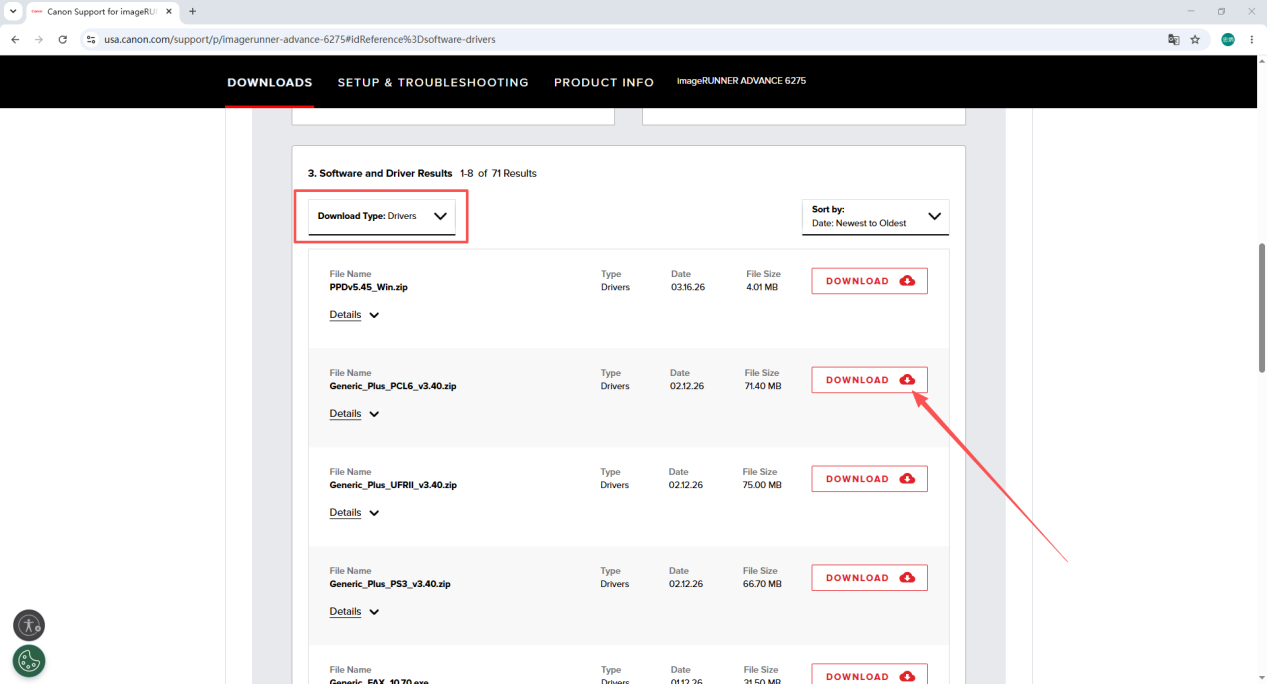
3. En la página de descarga del controlador, establezca el tipo de descarga en Controlador, confirme la versión del controlador que necesita y haga clic en Descargar para guardar el archivo en su ordenador.
Paso 3 — Instalar el controlador de impresora Canon
1. Conecte la impresora Canon a su PC con el cable USB original y encienda la impresora. Desactive temporalmente su antivirus o software de seguridad para evitar que bloquee el instalador.
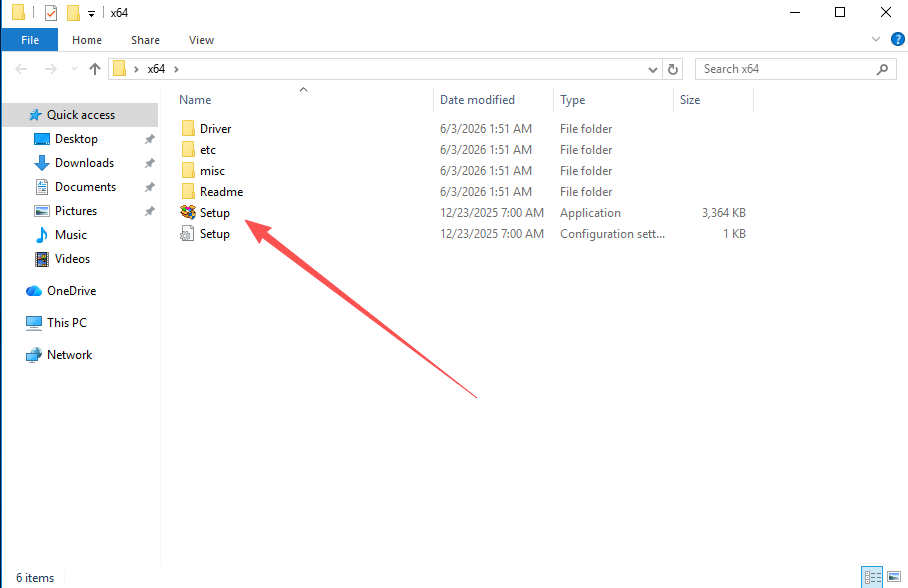
2. Localice el paquete de controladores descargado, haga clic derecho y extráigalo en su escritorio, luego haga doble clic en el archivo Setup dentro de la carpeta extraída para iniciar el instalador.
3. Lea el contrato de licencia del software, marque la casilla para aceptarlo y continúe con la ruta de instalación predeterminada — no es necesario cambiar manualmente la unidad de destino.
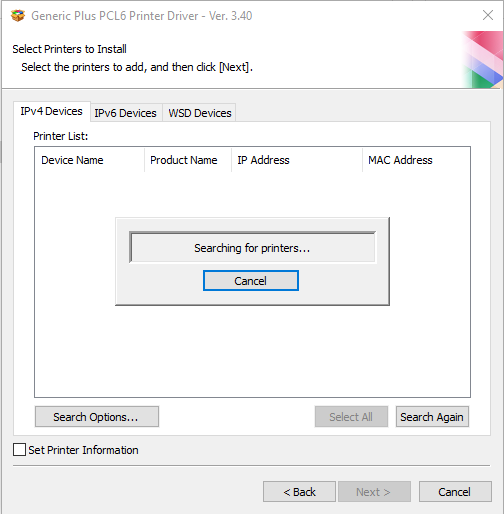
4. El asistente de configuración detectará automáticamente el hardware Canon conectado. Espere a que se complete la implementación de archivos. Una vez que aparezca el mensaje de instalación exitosa, puede imprimir una página de prueba de inmediato para confirmar que todo funciona.
Problemas comunes de controladores Canon y soluciones
1. El PC no puede reconocer el hardware de la impresora Cambie a un puerto USB trasero en su PC de escritorio — los puertos frontales frecuentemente tienen alimentación insuficiente. Verifique también si el cable USB original está desgastado o dañado, ya que el deterioro del cable es una causa común de fallo de conexión. Reemplace el cable y reinstale el controlador.
2. La instalación del controlador muestra un error de incompatibilidad de versión Verifique si su instalación de Windows es de 32 bits o 64 bits (haga clic derecho en Este equipo → Propiedades). Regrese al sitio web de Canon y descargue el paquete de controladores que coincida con la arquitectura exacta de su sistema.
3. La impresora aparece como desconectada después de la instalación y no puede imprimir Abra Panel de control → Dispositivos e impresoras, haga clic derecho en su impresora Canon y configúrela como impresora predeterminada. Luego abra la cola de impresión y borre todos los trabajos pendientes antes de volver a intentarlo.
4. El componente de escáner está ausente después de la instalación Ha descargado el Basic Driver, que no incluye el módulo de escáner. Descargue el paquete Full Feature Software and Driver desde el sitio web de Canon e instálelo para restaurar la funcionalidad completa de escáner.
Consejos de descarga de controladores Canon por serie de impresora
La gama de productos Canon abarca una amplia variedad de modelos. Hay algunos detalles específicos de cada serie que vale la pena tener en cuenta al descargar su controlador:
- Serie TS (inyección de tinta doméstica) — Los paquetes de controladores para la serie TS son relativamente pequeños y se descargan rápidamente. El controlador Full Feature añade configuración inalámbrica y funcionalidades de impresión en la nube.
- Serie MF (multifunción láser empresarial) — Siempre descargue el controlador Full Feature para impresoras de la serie MF para desbloquear impresión, escaneo, copia y (en modelos aplicables) fax. El Basic Driver omite los componentes de escaneo y copia.
- Serie MX (multifunción con fax) — La serie MX requiere el componente de fax incluido en el controlador Full Feature. Nunca use el Basic Driver para modelos MX — las funciones de fax y escaneo no estarán disponibles.
Antes de descargar, localice el número de modelo completo de su impresora en la placa de características (etiqueta en la parte inferior o trasera del dispositivo) e ingréselo exactamente en la página de soporte de Canon para evitar descargar el controlador incorrecto.
Consejos importantes para la instalación del controlador Canon
- Compatibilidad con Windows 11: Canon proporciona controladores de Windows 11 para la mayoría de los modelos TS y MF de generación actual. Si la página de soporte de Canon no lista un controlador de Windows 11 para su modelo, pruebe el controlador de Windows 10 — generalmente es compatible en la mayoría de los casos.
- Después de una actualización de Windows: Las actualizaciones de Windows a veces reemplazan o deshabilitan los controladores de impresora de terceros. Si su impresora Canon deja de funcionar después de una actualización de Windows, simplemente reinstale el controlador siguiendo los pasos anteriores.
- Configuración de impresión inalámbrica: Después de instalar el controlador Full Feature, puede configurar la impresión Wi-Fi a través del software de configuración de Canon. El Basic Driver no incluye herramientas de configuración inalámbrica.
Preguntas frecuentes
P: ¿Qué versiones de Windows admite el controlador de impresora Canon? La mayoría de los controladores Canon admiten oficialmente Windows 7, Windows 10 y Windows 11 en ediciones de 32 bits y 64 bits. Para Windows 8/8.1, el controlador de Windows 7 generalmente es compatible. Compruebe siempre la página de soporte de Canon para su modelo específico para confirmar las versiones de sistema operativo compatibles.
P: ¿Cuál es la diferencia entre el controlador Full Feature y el Basic Driver para impresoras Canon? El controlador Full Feature incluye impresión, escaneo, copia, fax (en modelos aplicables), supervisión de consumibles y herramientas de configuración inalámbrica. El Basic Driver incluye solo el controlador de impresión básico. Si necesita cualquier función más allá de la impresión básica, elija el paquete Full Feature.
P: No puedo encontrar un controlador para mi modelo Canon — ¿qué debo hacer? Asegúrese de ingresar el número de modelo completo (por ejemplo, PIXMA TS8320 o imageCLASS MF445dw) en lugar de solo un nombre parcial. En la página de soporte de Canon, verifique que el sistema operativo mostrado coincida con su versión de Windows real y arquitectura.
P: ¿Puedo instalar el controlador Canon sin conexión USB? Sí, para modelos con capacidad Wi-Fi: el instalador Full Feature incluye una opción de configuración inalámbrica que le permite configurar la impresora a través de su red doméstica o de oficina sin un cable USB. Para modelos solo USB, se requiere una conexión USB durante la instalación inicial.
P: Mi impresora Canon funcionaba bien pero dejó de funcionar después de una actualización de Windows. ¿Qué debo hacer? Reinstale el controlador de impresora Canon. Las actualizaciones de Windows a veces sobrescriben los controladores de impresora con alternativas genéricas. Descargue el controlador más reciente para su modelo desde el sitio web de soporte de Canon, ejecute el instalador y la impresora volverá a su funcionalidad completa.
Resumen
Para que su impresora Canon funcione correctamente, hay dos pasos clave: elegir el tipo de controlador correcto y descargarlo desde la fuente oficial de Canon. Siga esta lista de verificación:
- Elegir el tipo de controlador — Full Feature para uso multifunción (escaneo, fax, inalámbrico); Basic solo para impresión simple
- Descargar desde el sitio web oficial de Canon — ingrese el número de modelo exacto, confirme la versión del sistema operativo y haga clic en Descargar
- Conectar por USB, desactivar el antivirus temporalmente, extraer el paquete y ejecutar el archivo Setup
- Si ocurren errores — verifique el puerto y cable USB, confirme la coincidencia de arquitectura del sistema operativo, elimine controladores antiguos o cambie al paquete Full Feature si falta el escáner