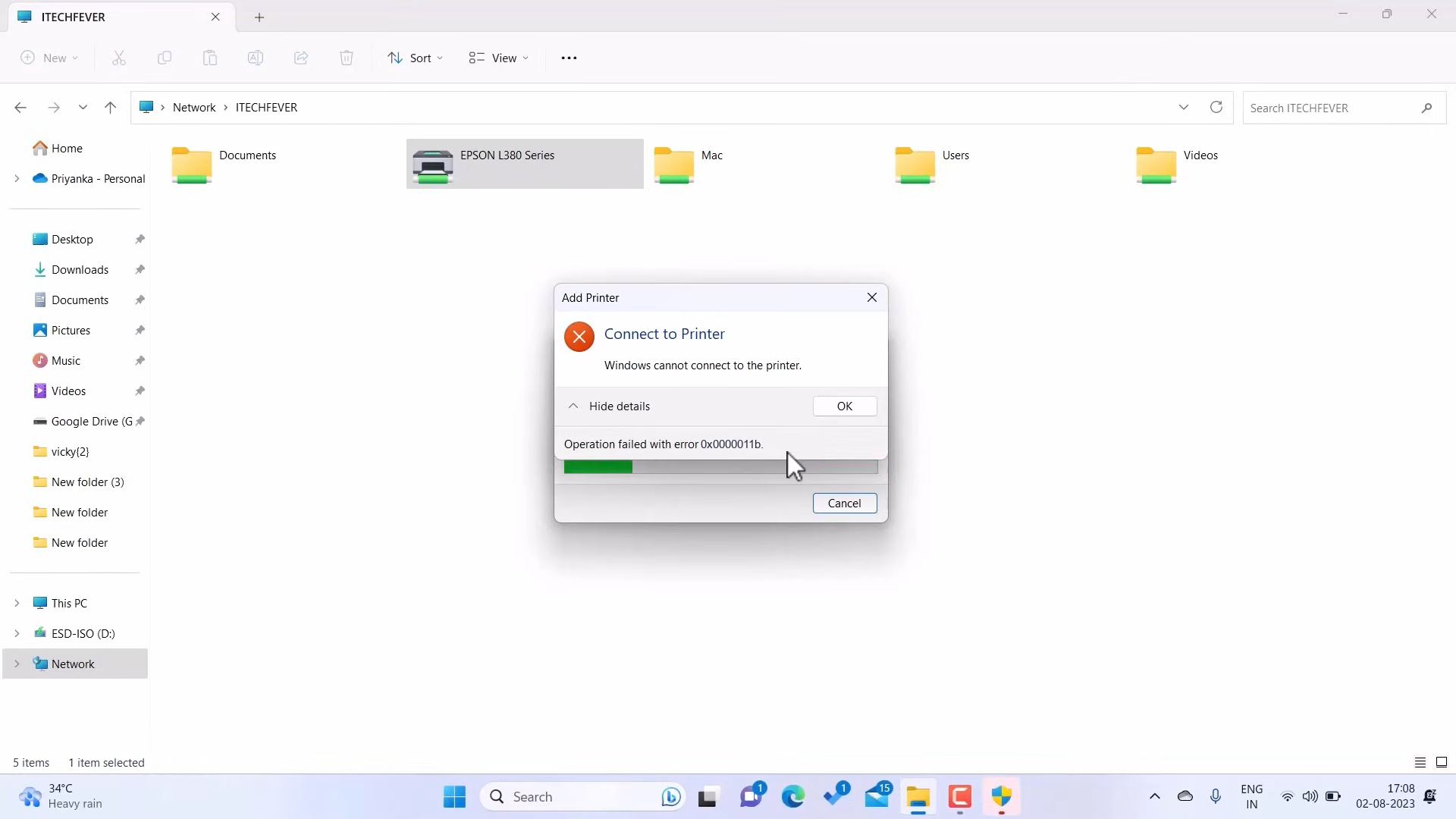
Freigegebene Drucker sind in Büro- und Heimnetzwerken unverzichtbar. Doch eine hartnäckige Fehlermeldung hindert viele Windows-Nutzer an der Verbindung:
„Windows kann keine Verbindung mit dem Drucker herstellen. Fehler beim Ausführen des Vorgangs: 0x0000011b."

Dieser Fehler trat massenhaft nach einem Microsoft-Sicherheitsupdate (KB5005565, Ende 2021) auf, das die RPC-Authentifizierungsanforderungen verschärfte. Die Lösung dauert weniger als zwei Minuten.
Ursache des Fehlers 0x0000011b
Die Ursache liegt in einer Änderung der RPC-Authentifizierungsprivatsphäre bei der Kommunikation mit freigegebenen Druckern. Nach dem Update fordert Windows standardmäßig eine strengere Authentifizierung — ältere oder anders konfigurierte Systeme im selben Netzwerk können diese nicht immer aushandeln, was zum Fehler 0x0000011b führt.
Lösung — Windows-Registrierung bearbeiten
⚠️ Hinweis: Erstellen Sie vor dem Bearbeiten der Registrierung eine Sicherung: Datei → Exportieren.
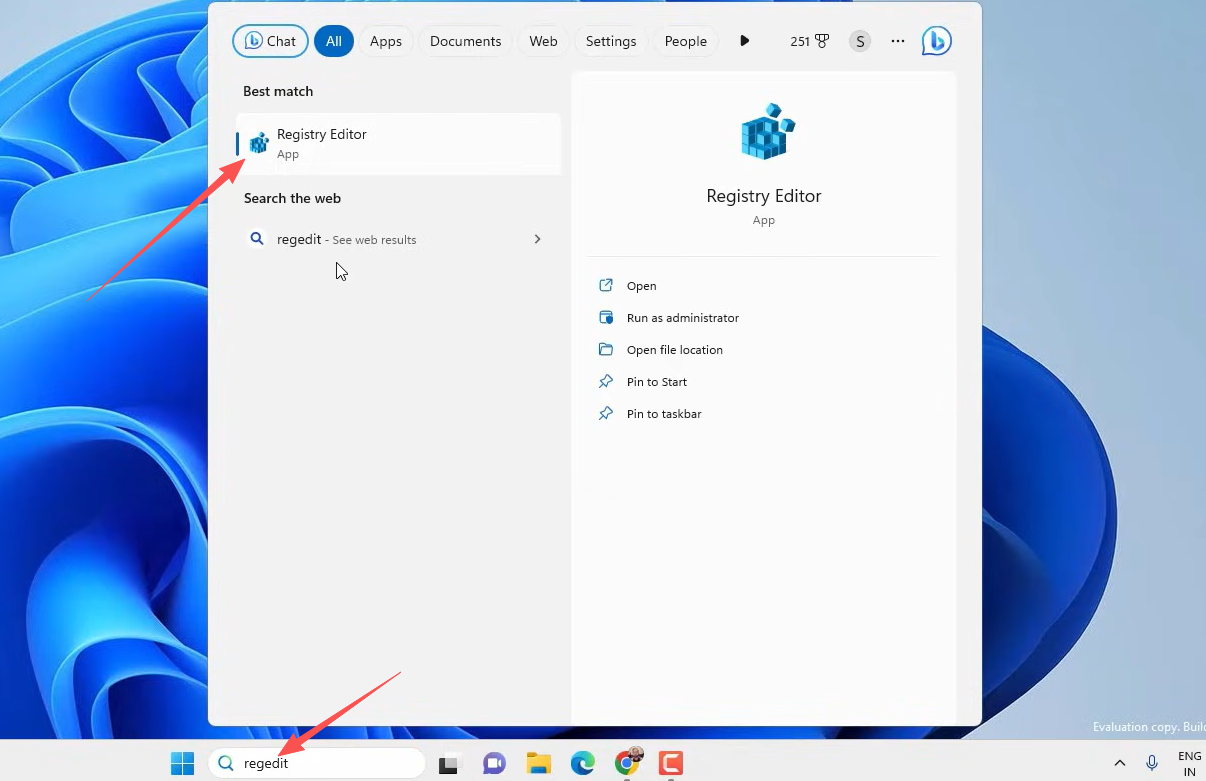
Schritt 1 — Registrierungseditor öffnen
Drücken Sie Win + R, geben Sie regedit ein und drücken Sie Enter.
Schritt 2 — Zum Print-Schlüssel navigieren
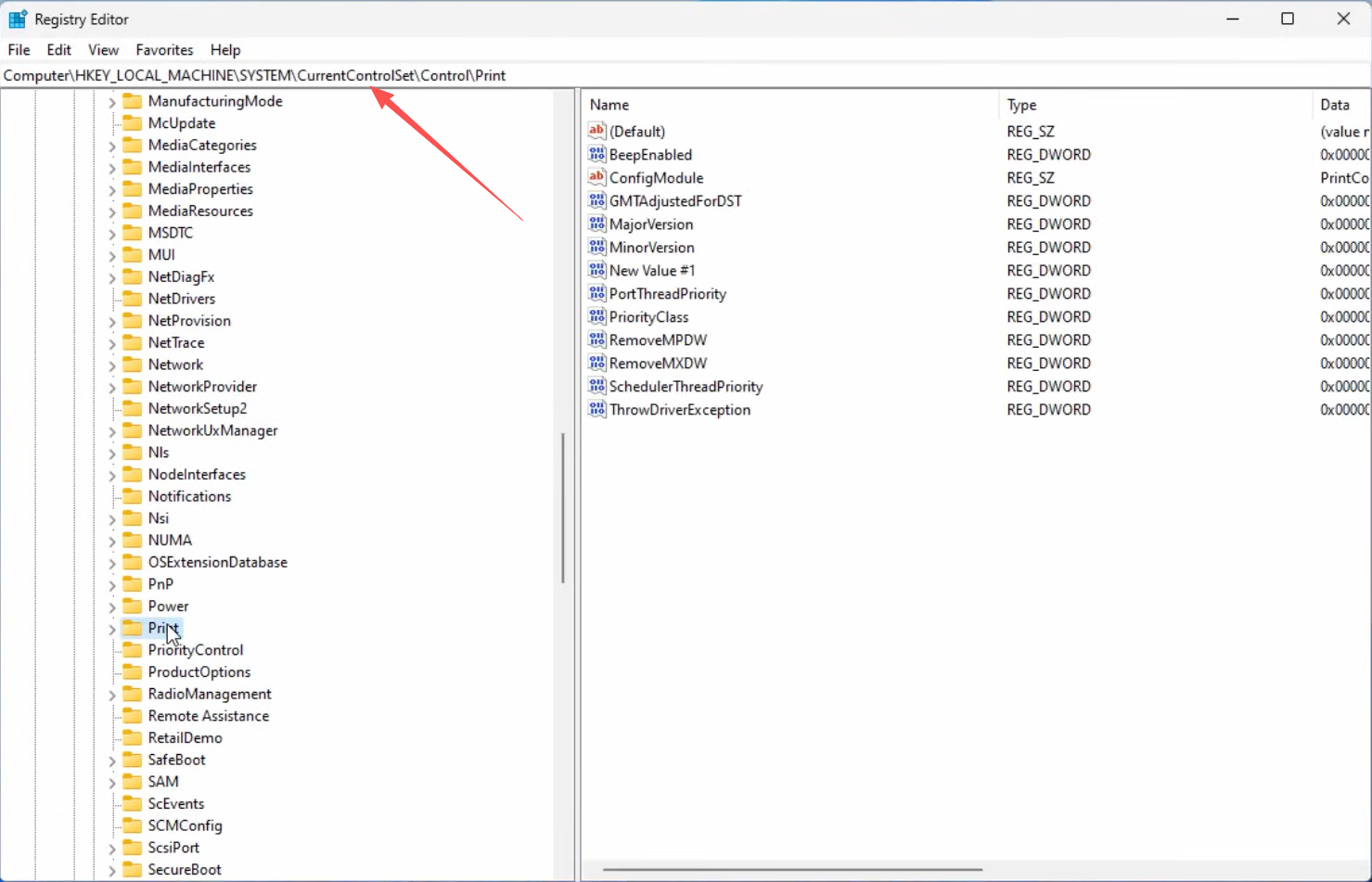
Fügen Sie folgenden Pfad in die Adressleiste ein und drücken Sie Enter:
HKEY_LOCAL_MACHINE\SYSTEM\CurrentControlSet\Control\Print
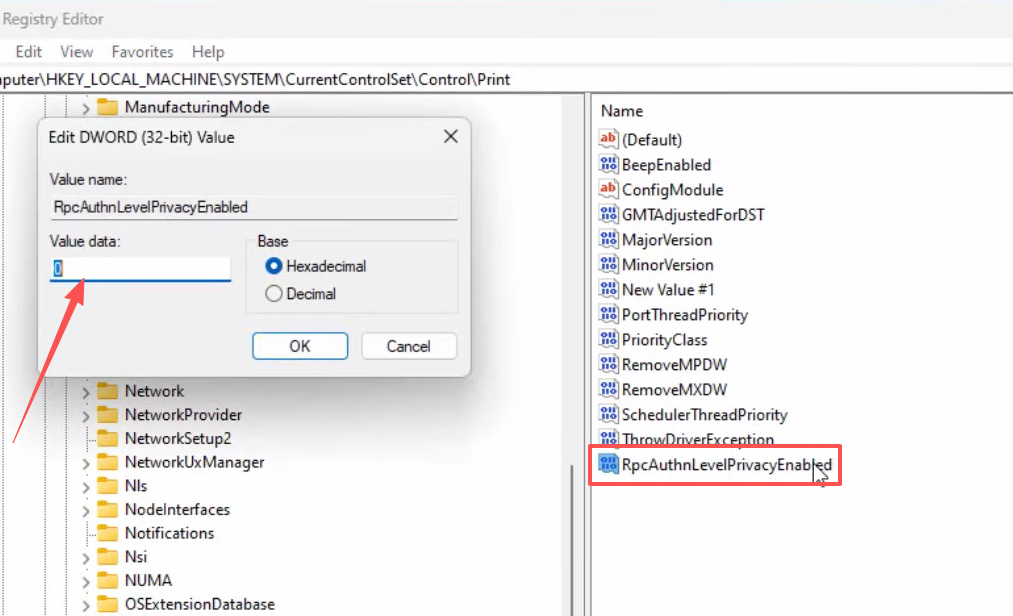
Schritt 3 — Neuen DWORD-Wert erstellen
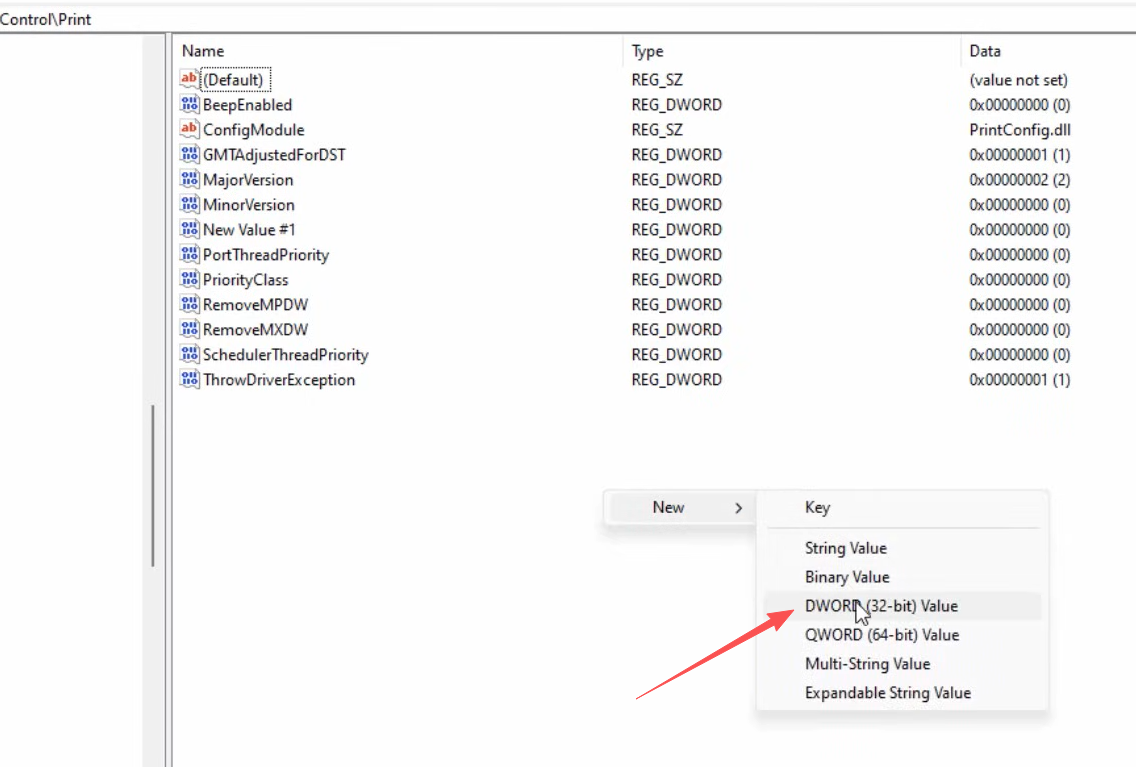
- Rechtsklick auf einen leeren Bereich im rechten Fenster.
- Neu → DWORD-Wert (32-Bit) auswählen.
- Den Wert genau benennen:
RpcAuthnLevelPrivacyEnabled
Schritt 4 — Wert auf 0 setzen
- Doppelklick auf
RpcAuthnLevelPrivacyEnabled. - Wert
0eingeben, Basis Hexadezimal belassen. - OK klicken.
Schritt 5 — Neu starten und prüfen
PC neu starten und erneut mit dem freigegebenen Drucker verbinden.
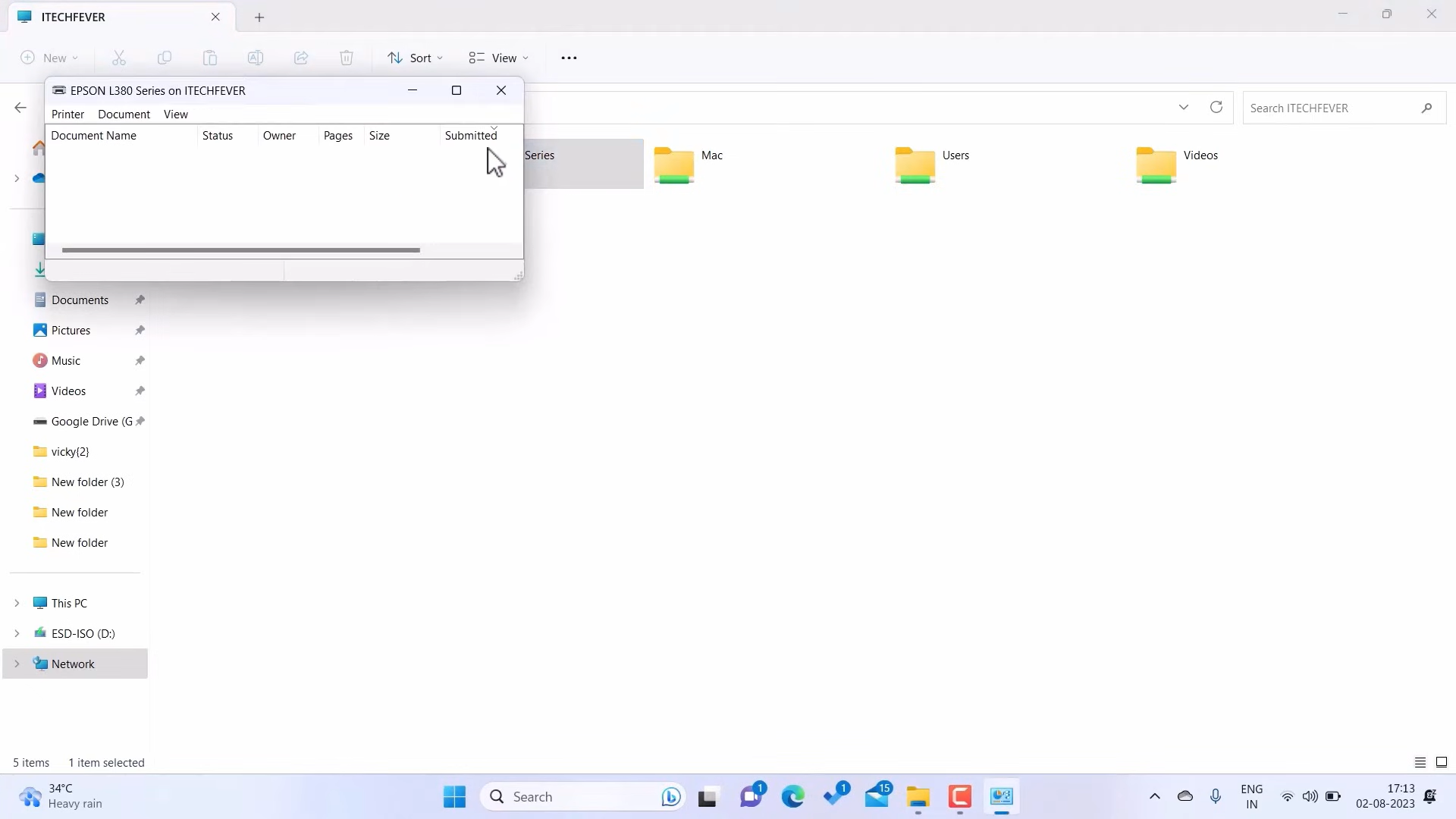
Fehler tritt weiterhin auf?
- Lösung auch auf dem Host-PC anwenden — dieselbe Registrierungsänderung auf dem PC durchführen, der den Drucker freigibt.
- Windows-Firewall prüfen — Datei- und Druckerfreigabe auf beiden Computern erlauben.
- Gleiches Netzwerk bestätigen — beide PCs müssen im selben Subnetz sein.
- Druckwarteschlange neu starten — Win + R →
services.msc→ Druckwarteschlange → Neu starten.
Zusammenfassung
| Schritt | Aktion |
|---|---|
| 1 | Registrierungseditor öffnen (Win + R → regedit) |
| 2 | Zu HKEY_LOCAL_MACHINE\SYSTEM\CurrentControlSet\Control\Print navigieren |
| 3 | Neuen DWORD-Wert (32-Bit) erstellen |
| 4 | RpcAuthnLevelPrivacyEnabled benennen und auf 0 setzen |
| 5 | Computer neu starten |