Freigegebener Drucker Fehler 0x0000007c unter Windows 10 und 11 beheben
Fehler 0x0000007c — „Der Vorgang konnte nicht abgeschlossen werden" — ist ein häufiger Fehler bei freigegebenen Druckern unter Windows 10 und Windows 11. Er tritt auf, wenn der Client-PC eine Verbindung zu einem im LAN freigegebenen Drucker herstellt und Windows den Remote-Druckertreiber nicht laden kann. Es handelt sich um ein Problem mit der Treiber- und SMB-Protokollkompatibilität, nicht um einen Hardware- oder Netzwerkausfall. Dieser Leitfaden erklärt alle Ursachen und führt durch jeden Lösungsschritt.
Was ist Fehler 0x0000007c?
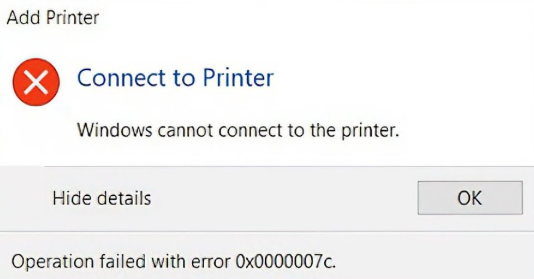
Beim Verbinden mit einem freigegebenen Drucker im lokalen Netzwerk zeigt Windows folgende Meldung an:
Der Vorgang konnte nicht abgeschlossen werden (Fehler 0x0000007c).

Typische Symptome sind:
- Der Fehler erscheint sofort beim Versuch, einen freigegebenen LAN-Drucker hinzuzufügen
- Auf Netzwerkdateifreigaben desselben Hostrechners kann zugegriffen werden — nur der Drucker schlägt fehl
- Ältere PCs verbinden sich problemlos mit dem freigegebenen Drucker; nur neuere Windows 10/11-PCs erhalten den Fehler
- Das Löschen und erneute Hinzufügen des Druckers behebt das Problem nicht
Warum tritt Fehler 0x0000007c auf?
Es gibt sechs häufige Ursachen:
- Remote-Treiber-Nichtübereinstimmung — Die Druckertreiberversion oder -architektur (32-Bit vs. 64-Bit) auf dem Hostrechner stimmt nicht mit den Anforderungen des Client-PCs überein. Der Client lehnt den übertragenen Treiber als ungültig ab.
- SMB-Protokollversionsinkompatibilität — Windows 10/11 verwendet standardmäßig SMB 3.0, während ältere Host-PCs oder veraltete Treiber SMB 1.0 benötigen. Die Protokollinkompatibilität führt dazu, dass die Treiberübertragungsvalidierung fehlschlägt.
- Blockierung durch Treiber-Signaturprüfung — Neuere Windows-Versionen erzwingen strenge Anforderungen an die digitale Signatur von Treibern. Ältere freigegebene Druckertreiber ohne gültige Signatur werden beim Laden blockiert.
- Verbleibende Treiberkonflikt auf dem Client — Ein zuvor installierter Treiber für dasselbe Druckermodell hinterließ Restdateien, die das Laden des neuen Remote-Treibers verhindern.
- Druckspooler-Cache-Beschädigung — Beschädigte Spooler-Cache-Daten verhindern, dass der Dienst den freigegebenen Remote-Treiber empfängt und installiert.
- Fehlende bidirektionale Treiber auf dem Hostrechner — Der Host hat nur einen Treiber für seine eigene Windows-Version installiert und keinen passenden Treiberpaket für die Architektur des Client-PCs hinzugefügt.
Lösung
Arbeiten Sie die folgenden Schritte der Reihe nach durch. Die meisten Fälle werden durch Schritt 1 und 2 gelöst.
Schritt 1 — Druckcache leeren und Druckspooler neu starten
1. Drücken Sie Win + R, geben Sie services.msc ein und drücken Sie die Eingabetaste. Suchen Sie Druckwarteschlange in der Liste, klicken Sie mit der rechten Maustaste darauf und wählen Sie Beenden.
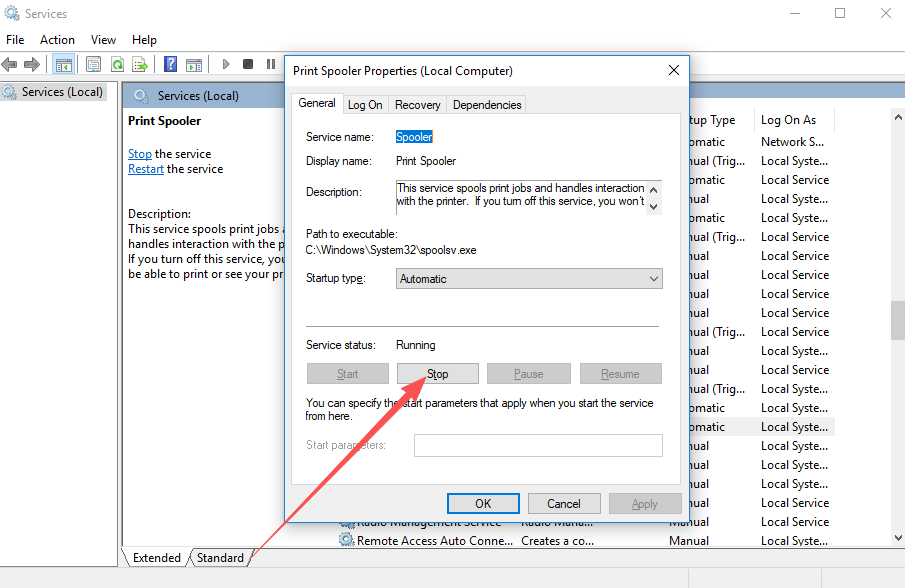
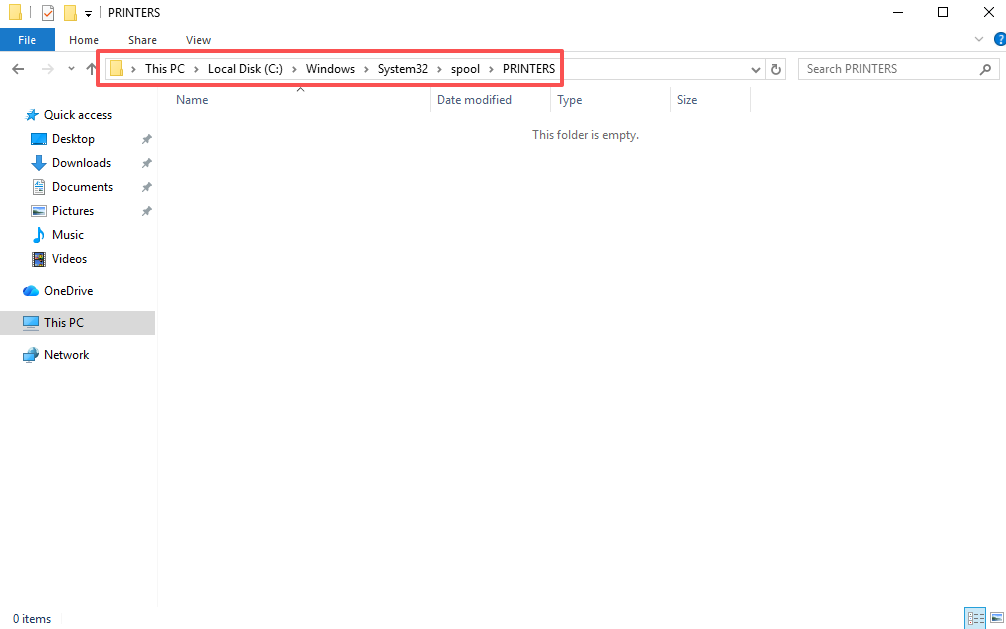
2. Drücken Sie Win + R, geben Sie C:\Windows\System32\spool\PRINTERS ein und drücken Sie die Eingabetaste. Löschen Sie alle Dateien im Ordner (löschen Sie den Ordner selbst nicht). Kehren Sie dann zu den Diensten zurück und starten Sie die Druckwarteschlange erneut, wobei Sie den Starttyp auf Automatisch setzen.
Schritt 2 — Alten Treiber vollständig vom Client-PC entfernen
1. Öffnen Sie Systemsteuerung → Geräte und Drucker. Klicken Sie mit der rechten Maustaste auf jeden fehlerhaften Drucker und wählen Sie Gerät entfernen.
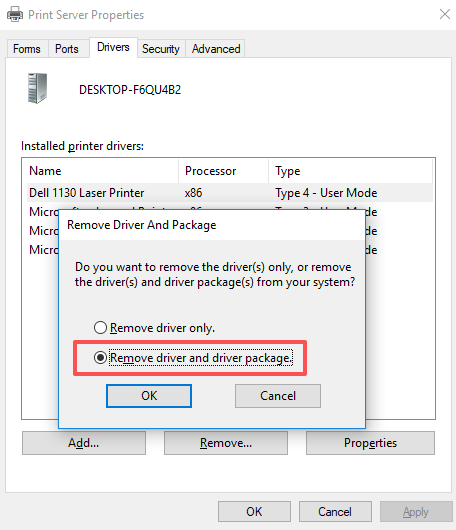
2. Drücken Sie Win + R, geben Sie printui /s /t2 ein und drücken Sie die Eingabetaste, um die Druckservereigenschaften zu öffnen. Wechseln Sie zur Registerkarte Treiber, wählen Sie den entsprechenden Druckertreiber aus, klicken Sie auf Entfernen und wählen Sie Treiber und Treiberpaket entfernen, um alle Treiberdateien vollständig zu löschen.
3. Starten Sie den Computer neu. Laden Sie den korrekten vollständigen Treiber von der Website des Herstellers herunter und installieren Sie ihn manuell, bevor Sie erneut eine Verbindung zum freigegebenen Drucker herstellen.
Schritt 3 — SMB 1.0/CIFS-Protokoll aktivieren
Wenn auf dem Hostrechner eine ältere Windows-Version läuft oder ältere Treiberpakete verwendet werden, die SMB 1.0 benötigen:
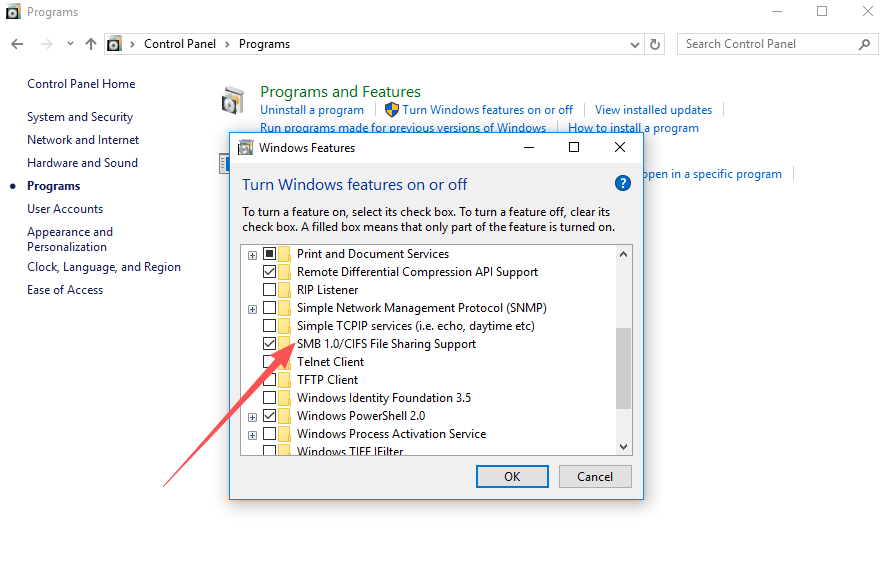
1. Öffnen Sie Systemsteuerung → Programme → Windows-Features aktivieren oder deaktivieren.
2. Scrollen Sie nach unten und aktivieren Sie Unterstützung für die SMB 1.0/CIFS-Dateifreigabe. Klicken Sie auf OK und starten Sie den Computer neu.
Sicherheitshinweis: SMB 1.0 weist bekannte Sicherheitslücken auf. Aktivieren Sie es nur als vorübergehende Maßnahme und deaktivieren Sie es, sobald das Druckerproblem behoben ist, oder aktualisieren Sie den Treiber des Hostrechners auf eine Version, die mit SMB 2.0/3.0 kompatibel ist.
Schritt 4 — Bidirektionale Treiber auf dem Hostrechner hinzufügen
Wenn der Client-PC eine andere Windows-Architektur (32-Bit vs. 64-Bit) als der Host hat:
1. Öffnen Sie auf dem Hostrechner Geräte und Drucker, klicken Sie mit der rechten Maustaste auf den freigegebenen Drucker und wählen Sie Druckereigenschaften → Registerkarte Freigabe → Weitere Treiber.
2. Aktivieren Sie die Architektur, die dem Client-PC entspricht (wählen Sie beispielsweise x86, wenn der Client 32-Bit und der Host 64-Bit ist), klicken Sie auf OK und installieren Sie das entsprechende Treiberpaket.
Nachdem der Host den passenden Treiber hat, stellen Sie vom Client-PC aus erneut eine Verbindung zum freigegebenen Drucker her.
Häufig gestellte Fragen
F: Was bedeutet Fehler 0x0000007c? Die offizielle Bedeutung lautet „Der Druckertreiber ist ungültig oder der Remote-Druckertreiber kann nicht geladen werden." Im Klartext bedeutet das, dass das Windows-System des Client-PCs den vom Host übertragenen Treiber nicht akzeptiert. Dies wird durch Protokollinkompatibilität oder eine Treiberversionsinkompatibilität verursacht, nicht durch einen Hardware-Defekt.
F: Ich kann den Host anpingen und auf freigegebene Ordner zugreifen, aber der Drucker gibt Fehler 0x0000007c aus. Warum? Der Zugriff auf freigegebene Ordner erfordert nur SMB-Netzwerkkonnektivität. Freigegebene Druckerverbindungen erfordern sowohl Protokollkompatibilität als auch Treiberkompatibilität. Ein funktionierendes Netzwerk garantiert keine Treiberkompatibilität. Aktivieren Sie SMB 1.0 und installieren Sie den lokalen Druckertreiber manuell, um dieses Problem zu lösen.
F: Alte PCs verbinden sich problemlos mit dem freigegebenen Drucker. Warum erhält mein neuer Windows 10/11-PC Fehler 0x0000007c? Windows 10/11 deaktiviert SMB 1.0 standardmäßig und erzwingt eine strengere Treibersignaturvalidierung als ältere Windows-Versionen. Die älteren PCs funktionieren, weil sie tolerantere Kompatibilitätseinstellungen verwenden. Das neue System blockiert den veralteten freigegebenen Treiber.
F: Ich lösche und füge den Drucker immer wieder hinzu, aber der Fehler bleibt bestehen. Was fehlt mir?
Das Löschen des Druckergeräts allein entfernt die Treiberdateien nicht. Sie müssen das Treiberpaket mit printui /s /t2 löschen. Starten Sie den Computer neu und installieren Sie dann den korrekten Treiber manuell, bevor Sie erneut eine Verbindung zum freigegebenen Drucker herstellen.
F: Muss ich die Registrierung bearbeiten, um Fehler 0x0000007c zu beheben? Nein, in der großen Mehrzahl der Fälle nicht. Fehler 0x0000007c wird durch Aktivieren von SMB 1.0, Bereinigen des alten Treiberpakets und manuelles Installieren des korrekten Treibers behoben — ohne Registrierungsbearbeitung.
Zusammenfassung
Fehler 0x0000007c beim Verbinden mit einem freigegebenen Drucker unter Windows 10 oder Windows 11 bedeutet, dass der Client den Remote-Druckertreiber aufgrund von Treiber- oder SMB-Protokollinkompatibilität nicht laden kann. Es besteht kein Zusammenhang mit der Druckerhardware oder Systemschäden. Beheben Sie ihn in dieser Reihenfolge:
- Druckcache leeren und Druckspooler neu starten
- Altes Treiberpaket vollständig entfernen über
printui /s /t2und manuell neu installieren - SMB 1.0/CIFS aktivieren, wenn der Host veraltete Treiberpakete verwendet
- Bidirektionale Treiber auf dem Host hinzufügen, wenn Client und Host unterschiedliche Windows-Architekturen haben