Druckerfreigabe-Fehler 0x00000006 unter Windows 10 und 11 beheben
Fehler 0x00000006 — „Das Handle ist ungültig" — ist ein häufiger Druckerfreigabe-Fehler unter Windows 10 und Windows 11. Er tritt auf, wenn Windows kein gültiges Verbindungs-Handle für den freigegebenen Drucker erstellen oder erkennen kann. Im Gegensatz zu Netzwerkpfad-Fehlern wird Fehler 0x00000006 durch Probleme mit dem Druckwarteschlangendienst (Print Spooler), Druckertreibern oder Systemkomponenten verursacht — nicht durch das Netzwerk selbst. Diese Anleitung geht alle Ursachen und Lösungen in logischer Reihenfolge durch.
Was ist Fehler 0x00000006?
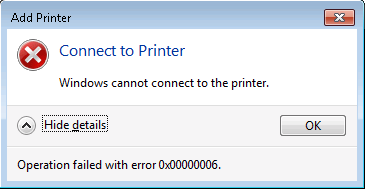
Beim Versuch, eine Verbindung zu einem freigegebenen Drucker im lokalen Netzwerk herzustellen, zeigt Windows folgende Meldung an:
Der Vorgang konnte nicht abgeschlossen werden (Fehler 0x00000006). Das Handle ist ungültig.

Typische Symptome:
- Klicken auf „Verbinden" beim Hinzufügen eines freigegebenen Druckers gibt sofort den Fehler zurück
- Der Drucker wird erfolgreich hinzugefügt, aber beim Senden eines Druckauftrags tritt der Fehler auf
- Die Druckerverbindung bricht ab und Fehler 0x00000006 erscheint beim erneuten Verbinden
- Andere Geräte im selben Netzwerk drucken problemlos — nur bestimmte PCs lösen den Fehler aus
Warum tritt Fehler 0x00000006 auf?
Es gibt fünf häufige Ursachen:
- Ausfall des Druckwarteschlangendienstes — Die häufigste Ursache. Wenn der Spooler-Dienst abstürzt, einfriert oder beschädigte Cache-Dateien hat, kann Windows kein gültiges Verbindungs-Handle erstellen.
- Probleme mit dem Druckertreiber — Auf dem Client-PC fehlt der richtige Treiber, es ist eine inkompatible Treiberversion installiert, oder Überreste eines alten Treibers verursachen Konflikte mit einer neuen Installation.
- Beschädigte Systemdateien oder Druckkomponenten — Fehlgeschlagene Windows-Updates, aggressive Systembereinigungstools oder Antivirensoftware, die druckbezogene Systemdateien löscht, können diesen Fehler verursachen.
- Probleme mit Netzwerkfreigabe oder Pfad — Der Drucker-Freigabename enthält Sonderzeichen, Leerzeichen oder Sonderzeichen, oder die Host-IP-Adresse kann vom Client nicht aufgelöst werden.
- Berechtigungs- oder Sicherheitsrichtlinienblockaden — Der Client hat keine Berechtigung zum Zugriff auf freigegebene Ressourcen auf dem Host-PC, oder die Windows-Firewall bzw. Drittanbieter-Sicherheitssoftware blockiert die Druckerfreigabe-Kommunikation.
Lösung
Führen Sie die folgenden Schritte der Reihe nach durch — die meisten Fälle werden durch Schritt 1 oder Schritt 2 gelöst.
Schritt 1 — Druckwarteschlange neu starten und Druckwarteschlange leeren
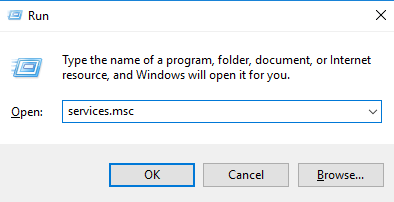
1. Drücken Sie Win + R, geben Sie services.msc ein und drücken Sie Enter, um das Fenster „Dienste" zu öffnen.
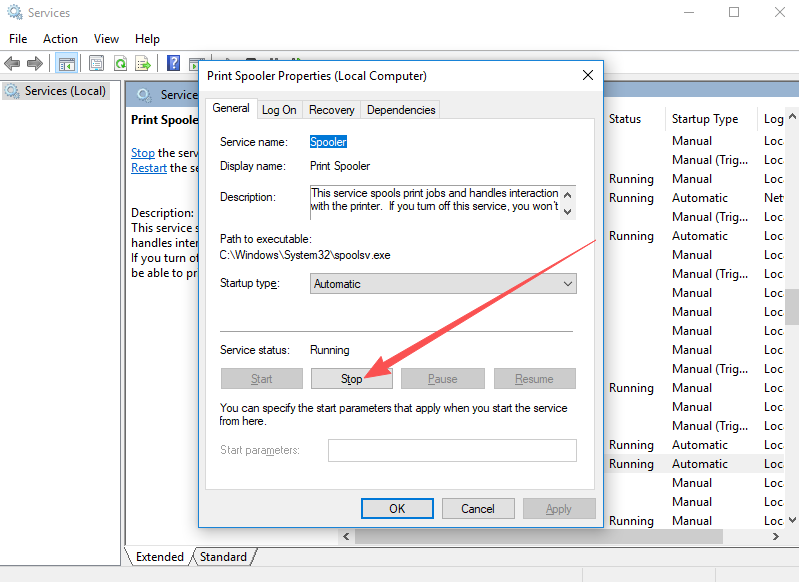
2. Suchen Sie in der Liste den Eintrag Druckwarteschlange (Print Spooler), klicken Sie mit der rechten Maustaste darauf und wählen Sie Beenden. Warten Sie 5–10 Sekunden, bis der Dienst vollständig gestoppt ist.
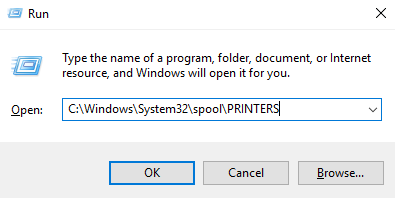
3. Drücken Sie Win + R, geben Sie C:\Windows\System32\spool\PRINTERS ein und drücken Sie Enter. Löschen Sie alle Dateien in diesem Ordner (löschen Sie nicht den Ordner selbst). Dadurch wird der beschädigte Druckercache geleert.
4. Kehren Sie zum Fenster „Dienste" zurück, klicken Sie mit der rechten Maustaste auf Druckwarteschlange (Print Spooler), wählen Sie Starten und setzen Sie den Starttyp auf Automatisch, damit der Dienst nach jedem Neustart automatisch gestartet wird.
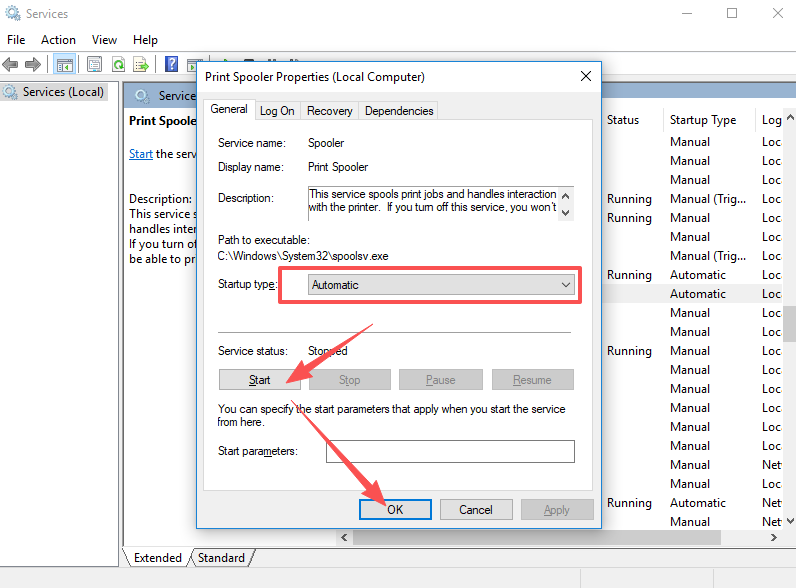
5. Starten Sie den Client-PC neu und versuchen Sie erneut, eine Verbindung zum freigegebenen Drucker herzustellen.
Schritt 2 — Alten Treiber entfernen und sauberen Treiber neu installieren
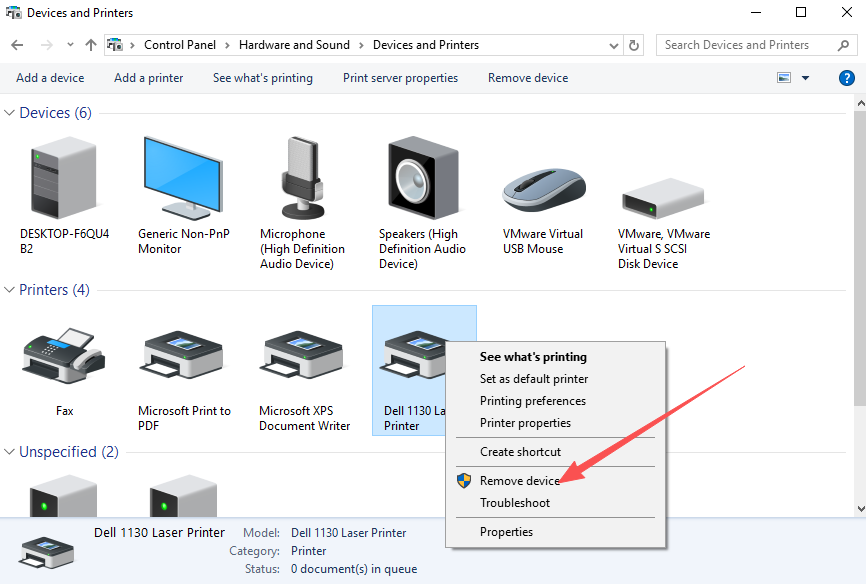
1. Öffnen Sie Systemsteuerung → Geräte und Drucker. Klicken Sie mit der rechten Maustaste auf jeden fehlerhaften oder doppelten Druckereintrag und wählen Sie Gerät entfernen, um alle ungültigen Verbindungen zu löschen.
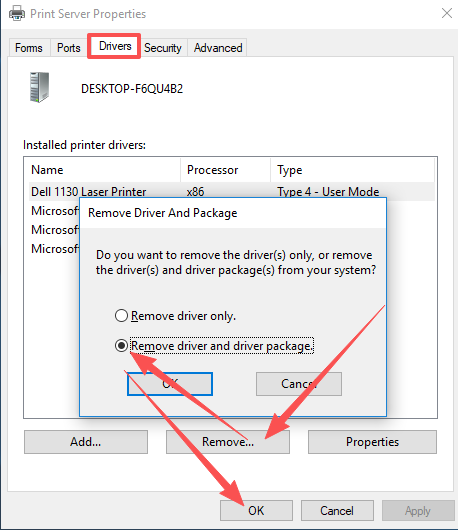
2. Drücken Sie Win + R, geben Sie printui /s /t2 ein und drücken Sie Enter, um die Druckservereigenschaften zu öffnen. Wechseln Sie zur Registerkarte Treiber.
3. Suchen Sie den Treiber für Ihren freigegebenen Zieldrucker, wählen Sie ihn aus, klicken Sie auf Entfernen und aktivieren Sie im Dialogfeld Treiber und Treiberpaket entfernen, um alle Treiberdateien vollständig zu löschen.
4. Starten Sie den Computer neu. Laden Sie anschließend den korrekten vollständigen Treiber für Ihr Druckermodell von der Website des Herstellers herunter und installieren Sie ihn manuell.
5. Fügen Sie nach der Treiberinstallation den freigegebenen Drucker erneut hinzu — verwenden Sie für eine zuverlässige Verbindung die IP-Adresse des Host-PCs (zum Beispiel \\192.168.1.100).
Schritt 3 — Systemdateien reparieren
1. Suchen Sie nach cmd, klicken Sie mit der rechten Maustaste darauf und wählen Sie Als Administrator ausführen. Klicken Sie auf Ja, wenn eine Benutzerkontensteuerungsaufforderung erscheint.
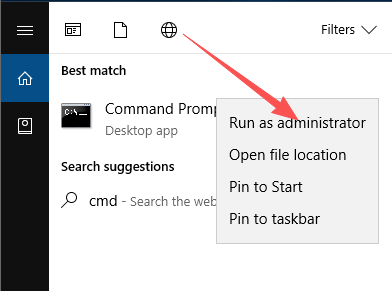
2. Geben Sie den folgenden Befehl ein und drücken Sie Enter. Schließen Sie das Fenster nicht, während der Befehl ausgeführt wird:
sfc /scannow
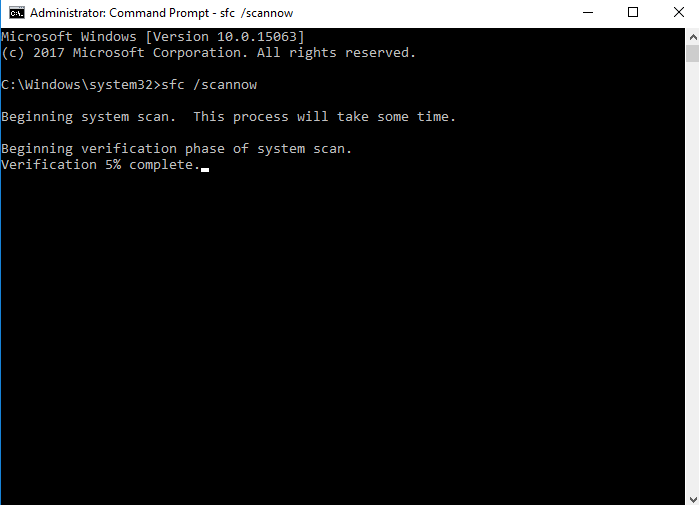
3. Starten Sie nach Abschluss des Scans den Computer neu und versuchen Sie, eine Verbindung zum freigegebenen Drucker herzustellen.
Häufig gestellte Fragen
F: Was bedeutet „Das Handle ist ungültig" bei Fehler 0x00000006 genau? In Windows ist ein „Handle" ein eindeutiger Bezeichner, den das System zur Verfolgung einer Ressource verwendet — in diesem Fall der Druckerverbindung. „Ungültiges Handle" bedeutet, dass Windows versucht hat, ein Verbindungs-Handle zu erstellen oder darauf zu verweisen, dies aber fehlgeschlagen ist — meistens weil der Druckwarteschlangendienst oder der Druckertreiber in einem fehlerhaften Zustand ist.
F: Andere PCs verbinden sich problemlos, nur mein PC zeigt Fehler 0x00000006. Was soll ich tun? Das Problem liegt ausschließlich auf Ihrem Client-PC — der Host-PC und der Drucker funktionieren normal. Führen Sie Schritt 1 (Druckwarteschlange neu starten) und Schritt 2 (Treiber neu installieren) nur auf Ihrem Client-PC durch. Am Host sind keine Änderungen erforderlich.
F: Ping funktioniert und das Netzwerk ist in Ordnung, aber Fehler 0x00000006 erscheint trotzdem. Warum? Ein erfolgreicher Ping bestätigt nur die grundlegende IP-Verbindung. Fehler 0x00000006 wird durch den Druckwarteschlangendienst oder den Treiber verursacht — nicht durch den Netzwerkpfad. Konzentrieren Sie sich auf Schritt 1 und Schritt 2 statt auf Netzwerkeinstellungen.
F: Beeinflussen das Löschen von Treibern oder das Ändern von Diensten die normale Computernutzung? Nein. Alle Schritte in dieser Anleitung sind standardmäßige Windows-Druckerbehebungsmaßnahmen. Sie betreffen nur druckbezogene Dienste, Treiber und Einstellungen — nicht die Systemkernkonfiguration, den Internetzugang oder andere Software. Sie sind sowohl für den Heim- als auch für den Bürobereich sicher.
F: Wie verhindere ich, dass der Fehler nach der Behebung erneut auftritt? Stellen Sie sicher, dass der Druckwarteschlangendienst (Print Spooler) auf Automatisch gestartet ist. Halten Sie außerdem Ihren Druckertreiber aktuell und vermeiden Sie Sonderzeichen oder Leerzeichen im Drucker-Freigabenamen auf dem Host-PC.
Zusammenfassung
Fehler 0x00000006 beim Verbinden mit einem freigegebenen Drucker unter Windows 10 oder Windows 11 bedeutet, dass Windows kein gültiges Handle für die Druckerverbindung erstellen kann. Er wird nicht durch Druckerhardware verursacht und erfordert keine Neuinstallation von Windows. Beheben Sie ihn in dieser Reihenfolge:
- Druckwarteschlange neu starten und Druckercache leeren — die häufigste Lösung
- Alten Treiber vollständig entfernen und sauberen Treiber neu installieren
sfc /scannowausführen, um beschädigte Systemdateien zu reparieren