HP LaserJet Pro P1102 Druckertreiber herunterladen und installieren – Anleitung für Windows
Der HP LaserJet Pro P1102 ist ein beliebter Einstiegsdrucker für schwarz-weißen Laserdruck von HP, bekannt für sein kompaktes Format, kostengünstige Verbrauchsmaterialien und eine geringe Fehlerquote. Er wird häufig von Heimanwendern, kleinen Geschäften und Büros in der Startphase eingesetzt. Nach einer Windows-Neuinstallation, einem Computerwechsel, einer Beschädigung der Treiberdateien oder einem Windows-Versionsupgrade kann der P1102-Treiber aufhören zu funktionieren — der Drucker wird nicht mehr erkannt oder kann keine Druckaufträge empfangen. Diese Anleitung zeigt Ihnen, wie Sie den richtigen Treiber auswählen, ihn von der offiziellen Quelle herunterladen und korrekt installieren.
Schritt 1 — Den richtigen HP P1102 Treibertyp auswählen
Ermitteln Sie vor dem Herunterladen, welche Treiberversion Ihren Anforderungen entspricht. Die Wahl des falschen Typs kann dazu führen, dass Funktionen fehlen, selbst wenn die Download-Quelle seriös ist.
1. “Full Feature Software and Driver” — Enthält den Kerntreiber sowie Überwachung des Toner-/Tintenstands, Werkzeuge zur Anpassung von Druckparametern und ein Selbstdiagnose-Programm. Dies ist die empfohlene Wahl für den regulären Bürobetrieb und für Benutzer, die die vollständige Kontrolle über die Druckeinstellungen wünschen. Es ist die beliebteste P1102-Treiberoption.
2. “Basic Driver” — Ein kleineres Installationspaket, das nur die wesentlichen Druckertreiberdateien ohne zusätzliche Software enthält. Ideal für Heimanwender, die nur einfaches Drucken benötigen und Speicherplatz sparen möchten.
HP trennt diese beiden Treiberpakete für den P1102 klar, sodass Sie genau das auswählen können, was Sie benötigen, ohne ein gebündeltes Komplettinstallationspaket entpacken zu müssen.
Schritt 2 — Den HP P1102 Treiber von der offiziellen HP-Website herunterladen
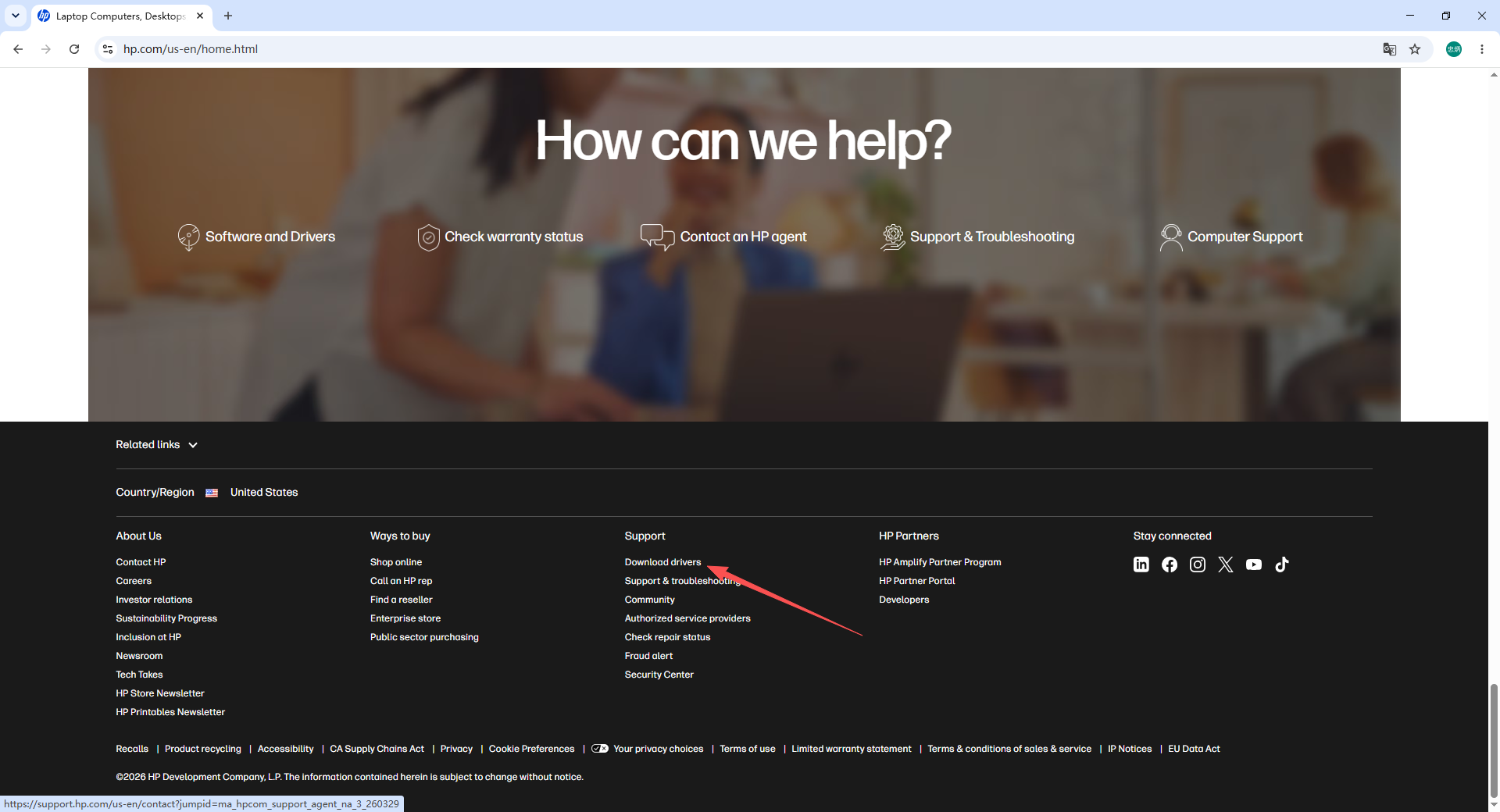
1. Öffnen Sie die offizielle HP-Support-Website, scrollen Sie zum unteren Seitenbereich und klicken Sie auf den Treiber-Download-Link.

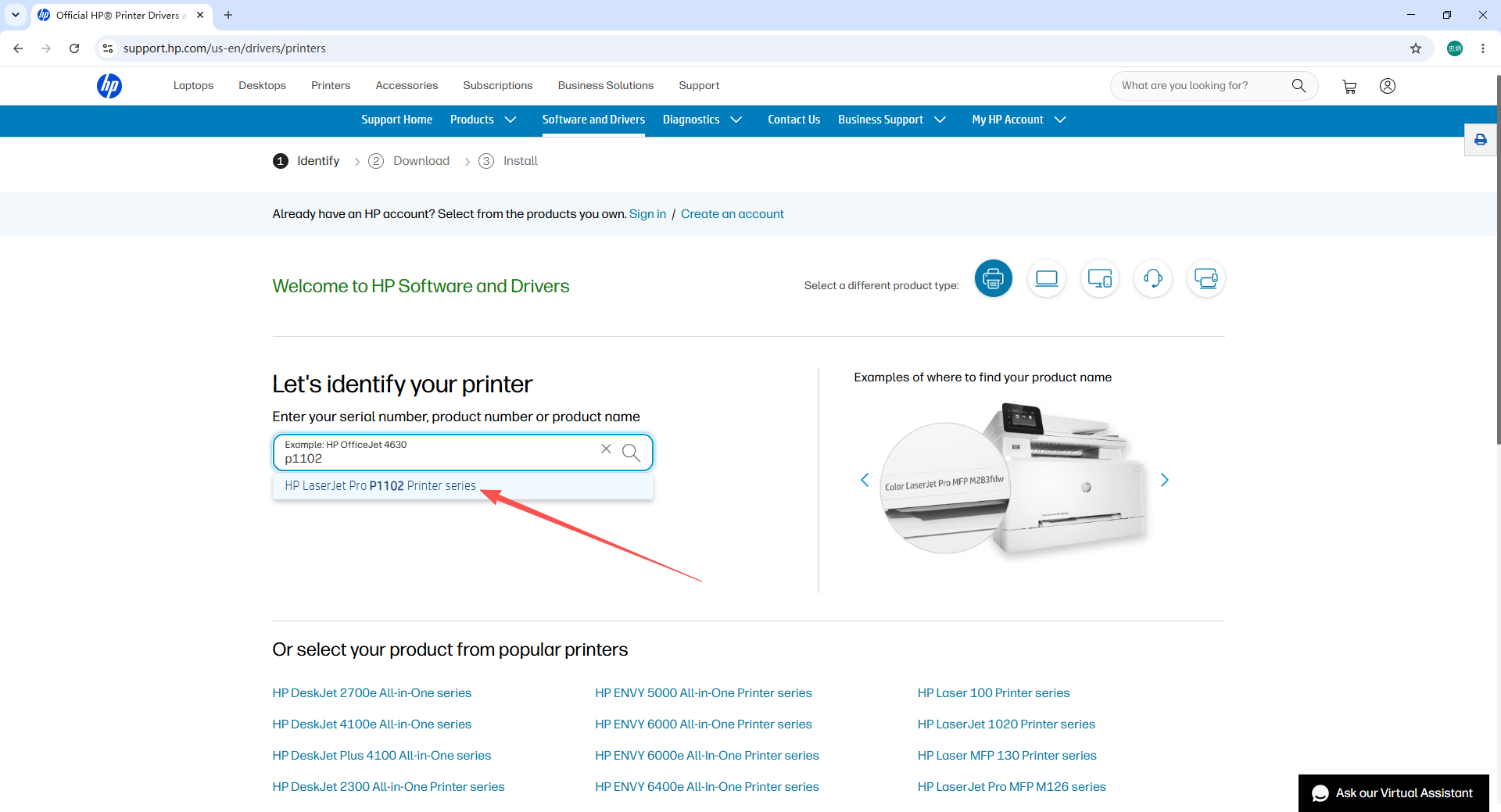
2. Geben Sie P1102 in das Suchfeld ein. Die Website schlägt automatisch den vollständigen Modellnamen vor. Klicken Sie auf das richtige Ergebnis, um die Produkt-Support-Seite zu öffnen.
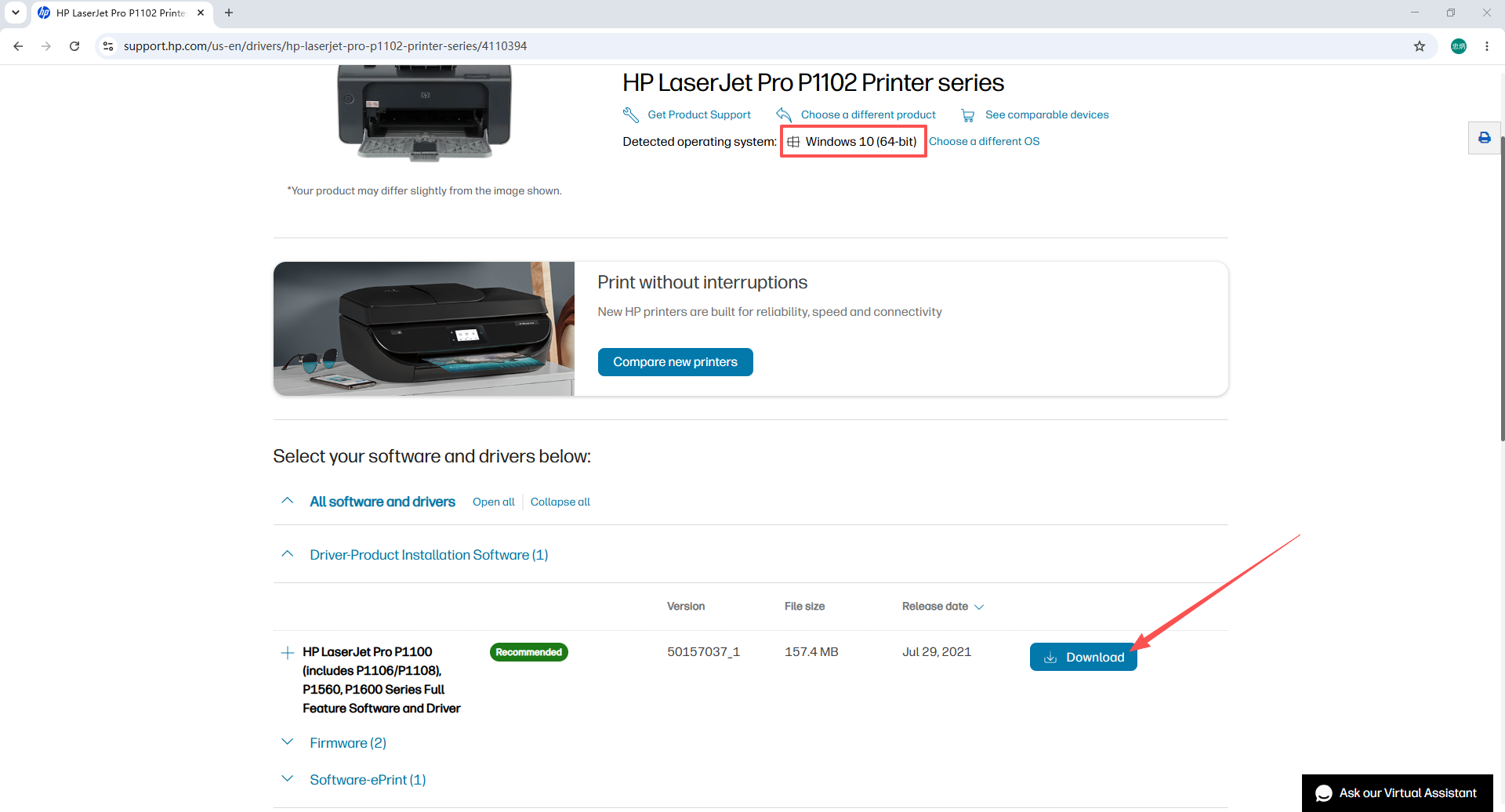
3. Die Website erkennt Ihr Betriebssystem automatisch. Bestätigen Sie, dass das erkannte Betriebssystem und die Architektur (32-Bit oder 64-Bit) korrekt sind, wählen Sie den Treibertyp (“Full Feature” oder “Basic”) und klicken Sie auf Herunterladen, um die Datei auf Ihrem Computer zu speichern.
Schritt 3 — Den HP P1102 Treiber installieren
1. Verbinden Sie den HP LaserJet Pro P1102 über das Original-USB-Kabel mit Ihrem PC und schalten Sie den Drucker ein. Deaktivieren Sie vorübergehend Ihre Antiviren- oder Sicherheitssoftware, damit diese den Installer nicht blockiert.
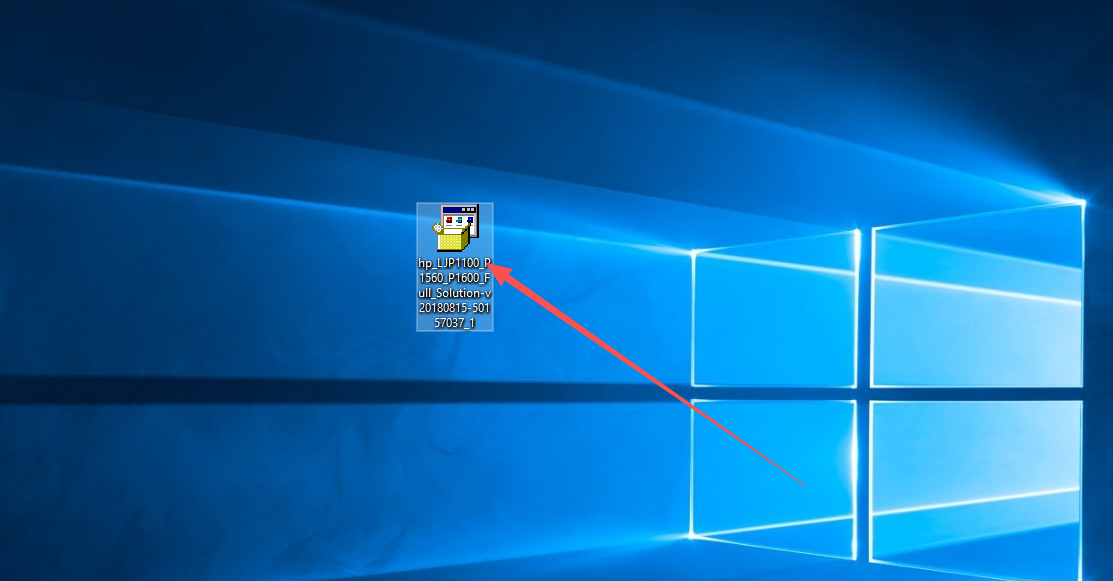
2. Suchen Sie die heruntergeladene Treiberdatei und doppelklicken Sie darauf, um den Installer zu starten.
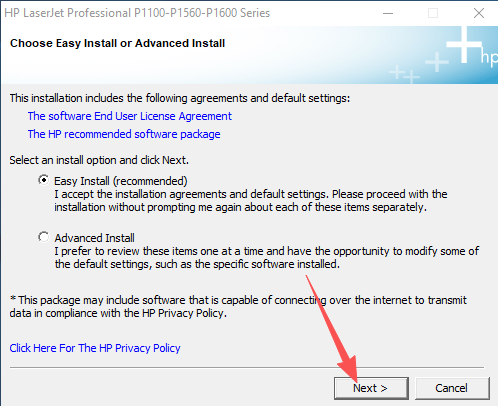
3. Wählen Sie die Installationsmethode aus und klicken Sie auf Weiter.
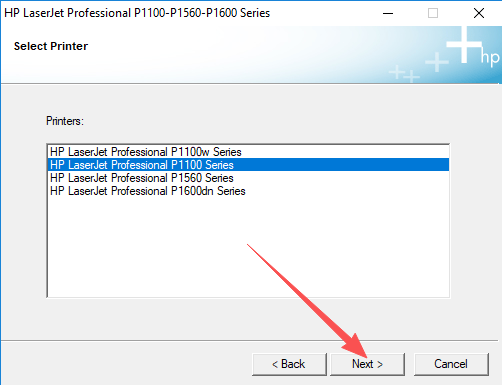
4. Wählen Sie die Drucker-Modellreihe aus der Liste aus und klicken Sie auf Weiter.
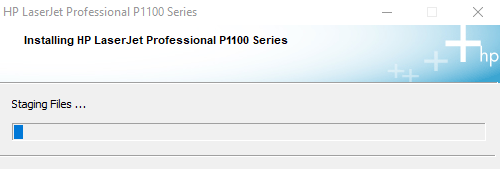
5. Warten Sie, bis die Installation abgeschlossen ist. Trennen Sie das USB-Kabel nicht und schließen Sie das Fenster während dieses Vorgangs nicht.
6. Drucken Sie nach Abschluss der Installation eine Testseite, um zu bestätigen, dass der Drucker funktioniert. Aktivieren Sie Ihre Antivirensoftware wieder.
Häufige HP P1102 Treiberprobleme und Lösungen
1. PC erkennt die Druckerhardware nicht Wechseln Sie zu einem hinteren USB-Anschluss Ihres Desktop-PCs — die vorderen Anschlüsse haben oft nicht genug Strom. Prüfen Sie außerdem das USB-Kabel auf physische Schäden; ein abgenutztes oder beschädigtes Kabel ist eine häufige Ursache für Erkennungsfehler. Tauschen Sie das Kabel aus und schließen Sie den Drucker erneut an.
2. Installation zeigt den Fehler “System inkompatibel” Prüfen Sie, ob Ihr Windows 32-Bit oder 64-Bit ist (Rechtsklick auf Dieser PC → Eigenschaften). Kehren Sie zur HP-Website zurück und laden Sie die Treiberversion herunter, die genau zu Ihrer Systemarchitektur passt.
3. Drucker wird als offline angezeigt und kann nicht drucken Öffnen Sie Systemsteuerung → Geräte und Drucker, klicken Sie mit der rechten Maustaste auf den HP P1102 und legen Sie ihn als Standarddrucker fest. Öffnen Sie dann die Druckwarteschlange und brechen Sie alle ausstehenden Aufträge ab, bevor Sie es erneut versuchen.
4. Alter Treiberkonflikt verursacht Installationsfehler Öffnen Sie Systemsteuerung → Programme und Features, deinstallieren Sie alle vorhandenen HP LaserJet-Treibereinträge, starten Sie den Computer neu und installieren Sie dann den frisch heruntergeladenen Treiber.
Wichtige Hinweise zur HP P1102 Treiberinstallation
- Windows 11-Benutzer: Einige Windows 11-Versionen enthalten einen einfachen integrierten Treiber für den P1102, aber dieser integrierte Treiber hat eingeschränkte Funktionalität und unterstützt nur grundlegendes Drucken. Laden Sie den vollständigen HP-Treiber herunter und installieren Sie ihn, um auf alle Funktionen zugreifen zu können.
- Drahtlosdruck: Nach der Installation des “Full Feature”-Treibers können Sie die WLAN-Netzwerkeinstellungen über die mitgelieferte HP-Software konfigurieren. Der “Basic Driver” unterstützt keine WLAN-Einrichtung — für WLAN-Druck müssen Sie das “Full Feature”-Paket verwenden.
- Nach einem Windows-Update: Windows-Updates ersetzen oder deaktivieren manchmal Druckertreiber von Drittanbietern. Wenn der P1102 nach einem Windows-Update nicht mehr funktioniert, installieren Sie den Treiber einfach mit den obigen Schritten neu.
Häufig gestellte Fragen
F: Welche Windows-Versionen unterstützen den HP LaserJet Pro P1102 Treiber? Der offizielle HP-Treiber unterstützt Windows 7, Windows 10 und Windows 11 in 32-Bit- und 64-Bit-Editionen. Für Windows 8/8.1 ist der Windows 7-Treiber im Allgemeinen kompatibel.
F: Was ist der Unterschied zwischen dem “Full Feature”-Treiber und dem “Basic Driver” für den P1102? Der “Full Feature”-Treiber beinhaltet Drucken, WLAN-Einrichtung, Tonerüberwachung und Diagnosetools. Der “Basic Driver” enthält nur den Kerndruckertreiber. Wenn Sie WLAN-Druck oder Toner-Füllstandswarnungen benötigen, wählen Sie das “Full Feature”-Paket.
F: Die HP-Website hat die falsche BS-Version erkannt — wie kann ich das ändern? Suchen Sie auf der HP-Treiber-Download-Seite nach einem Link “Ändern” oder “Erneut erkennen” neben dem erkannten Betriebssystem. Klicken Sie darauf, um Ihre korrekte BS-Version und Architektur vor dem Herunterladen manuell auszuwählen.
F: Kann ich den HP P1102 Treiber ohne USB-Verbindung installieren? Nein — der P1102 benötigt während der erstmaligen Treiberinstallation eine USB-Verbindung. Sobald der “Full Feature”-Treiber installiert ist, können Sie den WLAN-Druck über die HP-Software konfigurieren, aber die erste Installation muss per USB erfolgen.
F: Mein Drucker hat einwandfrei funktioniert, aber nach einem Windows-Update aufgehört. Was soll ich tun? Installieren Sie den HP P1102 Treiber neu. Windows-Updates überschreiben manchmal Druckertreiber. Laden Sie den neuesten Treiber von der HP-Website herunter, führen Sie den Installer aus, und der Drucker wird wieder funktionieren.
Zusammenfassung
Eine korrekte Installation des HP LaserJet Pro P1102 Treibers hängt von zwei wichtigen Entscheidungen ab: der Wahl des richtigen Treibertyps (“Full Feature” vs. “Basic”) und dem Herunterladen von der offiziellen HP-Quelle. Befolgen Sie diese Schritte:
- Treibertyp auswählen — “Full Feature” für vollständige Funktionalität, “Basic” für einfaches Drucken
- Von der offiziellen HP-Website herunterladen — lassen Sie die Website Ihr Betriebssystem automatisch erkennen und bestätigen Sie die Richtigkeit
- Per USB verbinden, Antivirus vorübergehend deaktivieren und den Installer ausführen
- Bei Fehlern — USB-Anschluss und Kabel prüfen, BS-Architektur-Übereinstimmung verifizieren, alte Treiber zuerst entfernen