HP LaserJet M1005 Druckertreiber herunterladen und installieren — Anleitung für Windows
Der HP LaserJet M1005 ist ein klassischer Schwarz-Weiß-Laser-Multifunktionsdrucker, der für seine Zuverlässigkeit, niedrigen Betriebskosten und einfache Bedienung bekannt ist — ein langjähriger Favorit in Privathaushalten, Kleinbetrieben und Ladengeschäften. Nach einer Windows-Neuinstallation, einem PC-Wechsel oder einer Beschädigung der Treiberdateien kann der HP M1005 Treiber jedoch aufhören zu funktionieren, sodass der Drucker nicht mehr erkannt wird, nicht mehr druckt oder die Scanfunktion verliert.
Diese Anleitung führt Sie Schritt für Schritt durch das Herunterladen des richtigen offiziellen HP M1005 Treibers, die Installation sowie die Behebung der häufigsten Fehler — ohne technische Vorkenntnisse erforderlich.
Warum Sie den offiziellen HP M1005 Treiber verwenden müssen
Der offizielle HP LaserJet M1005 Treiber bietet gegenüber Drittanbieter-Alternativen drei entscheidende Vorteile:
- Vollständige Systemkompatibilität — Unterstützt Windows 7, Windows 10 und Windows 11 in 32-Bit- und 64-Bit-Editionen sowie alle macOS-Versionen ohne Kompatibilitätskonflikte.
- Vollständiger Funktionsumfang — Schaltet alle drei Kernfunktionen frei: Drucken, Scannen und Kopieren. Lite-Treiber von Drittanbietern lassen häufig die Scankomponente weg.
- Sicher und sauber — Keine Adware, keine gebündelte Software, keine Datenschutzrisiken oder Systemverlangsamungen.
So laden Sie den HP M1005 Treiber von der offiziellen HP-Website herunter
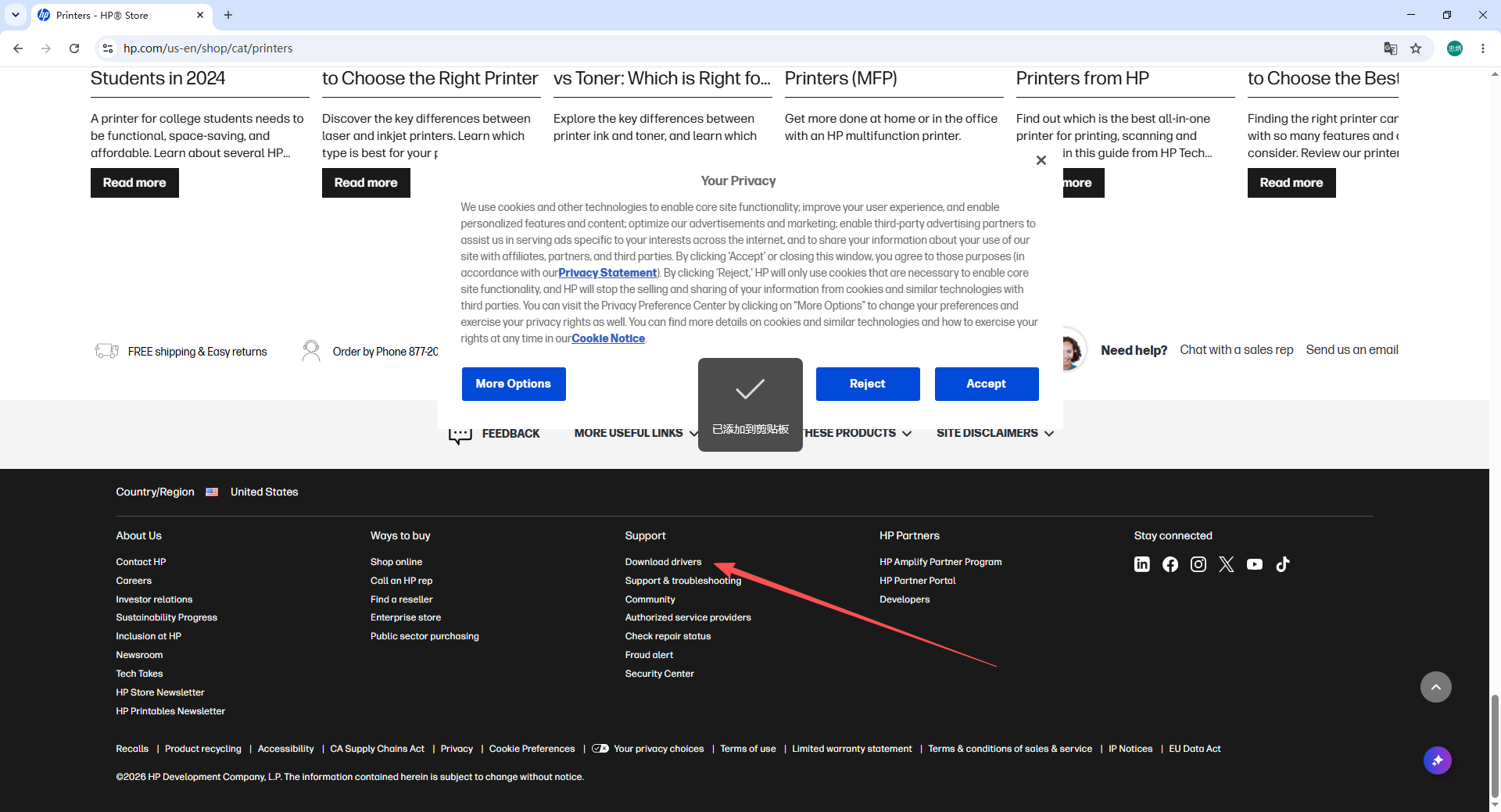
1. Öffnen Sie die offizielle HP-Support-Website und navigieren Sie zur Treiber-Downloadseite.

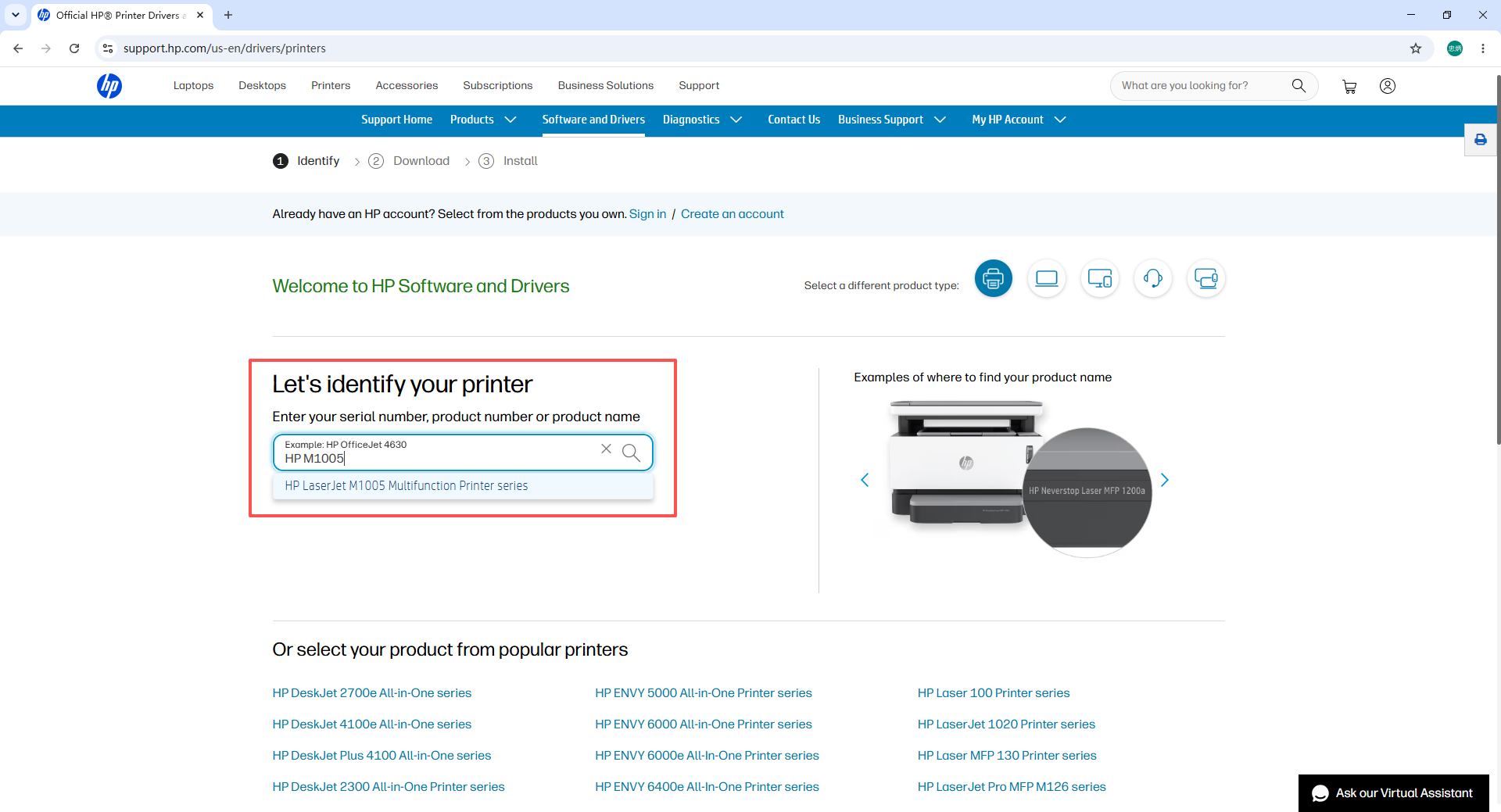
2. Geben Sie HP LaserJet M1005 in das Suchfeld ein und öffnen Sie die Produkt-Support-Seite.
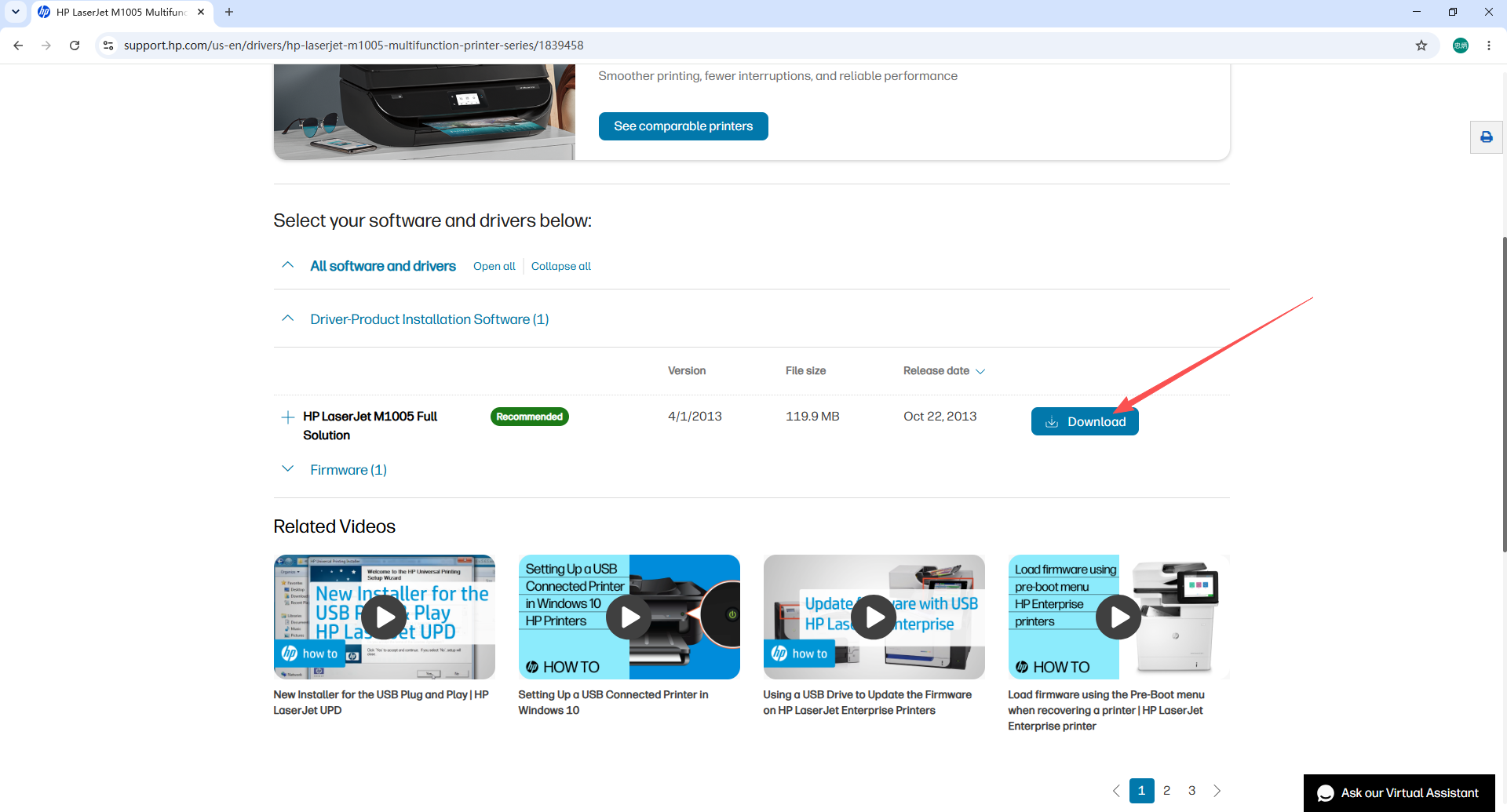
3. Filtern Sie nach Basic Driver oder Full Feature Software and Driver, wählen Sie die Version, die Ihrer Windows-Version und Architektur (32-Bit oder 64-Bit) entspricht, klicken Sie dann auf Herunterladen und speichern Sie die Datei auf Ihrem Desktop.
Schritt-für-Schritt-Installation des HP M1005 Treibers
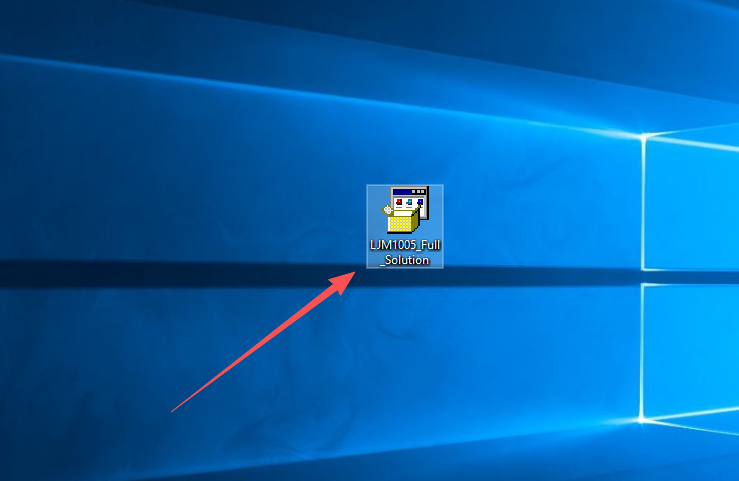
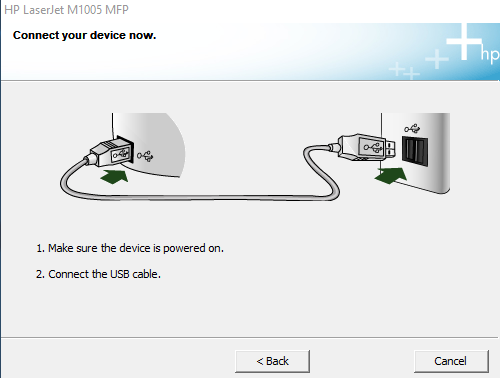
1. Speichern Sie das heruntergeladene HP M1005 Treiberpaket auf Ihrem Desktop. Deaktivieren Sie vorübergehend Ihre Antivirensoftware, damit diese das Installationsprogramm nicht blockiert. Verbinden Sie den Drucker über ein USB-Kabel mit dem PC und schalten Sie den Drucker ein.
2. Doppelklicken Sie auf die Installationsdatei, um den Setup-Assistenten zu starten.
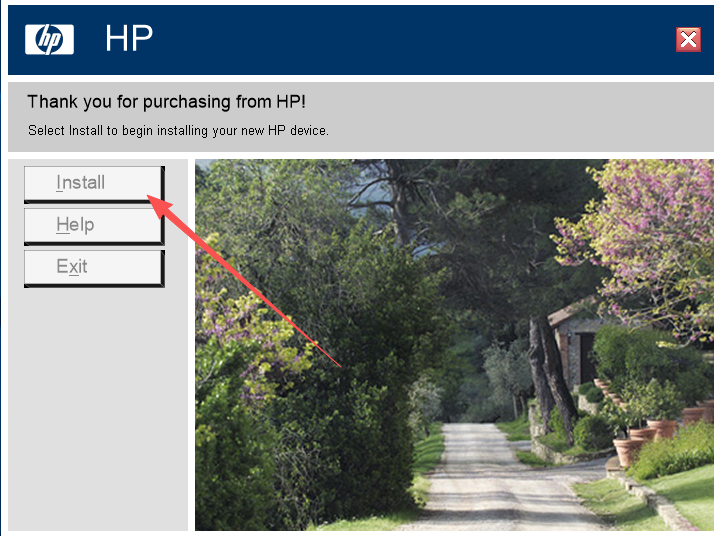
3. Klicken Sie auf Installieren, um die Installation zu starten.
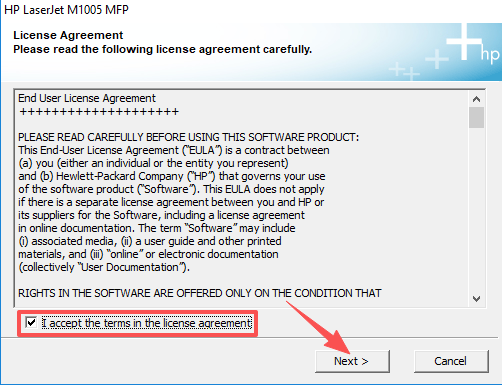
4. Wählen Sie Ich akzeptiere, um dem Lizenzvertrag zuzustimmen, und klicken Sie dann auf Weiter.
5. Das Installationsprogramm erkennt automatisch den über USB angeschlossenen HP M1005 Drucker.
6. Folgen Sie den verbleibenden Anweisungen auf dem Bildschirm, um die Installation abzuschließen. Starten Sie Ihren Computer nach Aufforderung neu und drucken Sie dann eine Testseite, um zu bestätigen, dass der Drucker ordnungsgemäß funktioniert.
Häufige HP M1005 Treiber-Installationsfehler und Lösungen
1. Treiber mit Ihrer Windows-Version inkompatibel Überprüfen Sie, ob Ihre Windows-Installation 32-Bit oder 64-Bit ist (Rechtsklick auf Dieser PC → Eigenschaften). Laden Sie die exakt passende Treiberversion von der HP-Website herunter. Mischen Sie niemals 32-Bit- und 64-Bit-Treiber.
2. Konflikt mit altem Treiber — Installation schlägt fehl Öffnen Sie Systemsteuerung → Programme und Features, deinstallieren Sie alle vorhandenen HP LaserJet M1005 Treibereinträge, starten Sie den Computer neu und installieren Sie anschließend den neuen Treiber.
3. USB-Verbindung wird nicht erkannt Wechseln Sie zu einem anderen USB-Anschluss auf der Rückseite Ihres Desktop-PCs (hintere Anschlüsse haben eine stabilere Stromversorgung). Überprüfen Sie, ob das USB-Kabel beschädigt ist. Stecken Sie das Kabel auf beiden Seiten fest ein und versuchen Sie die Installation erneut.
4. Installationspaket ist beschädigt Löschen Sie die heruntergeladene Datei und laden Sie sie erneut von der offiziellen HP-Website herunter. Vermeiden Sie das Fortsetzen unterbrochener Downloads, da Teildateien häufig beschädigt sind.
HP M1005 druckt nach der Treiberinstallation immer noch nicht? Abschließende Checkliste
Wenn der Treiber erfolgreich installiert wurde, der Drucker aber immer noch nicht druckt:
- HP M1005 als Standarddrucker festlegen — Öffnen Sie Systemsteuerung → Geräte und Drucker, klicken Sie mit der rechten Maustaste auf den HP M1005 und wählen Sie Als Standarddrucker festlegen.
- Druckwarteschlange leeren — Klicken Sie mit der rechten Maustaste auf den HP M1005 in „Geräte und Drucker", öffnen Sie die Druckwarteschlange und brechen Sie alle ausstehenden Aufträge ab.
- PC und Drucker neu starten — Schalten Sie beide Geräte aus, warten Sie 30 Sekunden und schalten Sie sie dann wieder ein.
- Druckspooler-Dienst überprüfen — Drücken Sie Win + R, geben Sie
services.mscein, suchen Sie Druckwarteschlange und stellen Sie sicher, dass der Dienst ausgeführt wird und auf Automatisch eingestellt ist.
Häufig gestellte Fragen
F: Welche Windows-Versionen unterstützt der HP LaserJet M1005 Treiber? Der offizielle HP M1005 Treiber unterstützt Windows 7, Windows 10 und Windows 11 in 32-Bit- und 64-Bit-Editionen. HP stellt keinen offiziellen Treiber für Windows 8/8.1 bereit, aber der Windows-7-Treiber funktioniert auf diesen Versionen in der Regel.
F: Kann ich die HP M1005 Scanfunktion unter Windows 10 oder 11 verwenden? Ja, aber nur wenn Sie das Paket Full Feature Software and Driver installieren und nicht nur den Basistreiber. Das vollständige Paket enthält die HP Scan-Software, die die Scan- und Kopierfunktionen aktiviert.
F: Mein PC erkennt den HP M1005 überhaupt nicht — was soll ich tun? Überprüfen Sie zunächst das USB-Kabel und probieren Sie einen anderen USB-Anschluss aus. Öffnen Sie dann den Geräte-Manager und suchen Sie nach einem unbekannten Gerät mit einem gelben Warnsymbol. Wenn Sie eines finden, klicken Sie mit der rechten Maustaste darauf, wählen Sie Treiber aktualisieren und verweisen Sie auf den heruntergeladenen Treiberordner. Wenn das Problem weiterhin besteht, starten Sie beide Geräte neu und verbinden Sie sie erneut.
F: Ist es sicher, die Antivirensoftware während der Installation zu deaktivieren? Ja, vorübergehend. Einige Antivirenprogramme stufen Druckertreiber-Installationsprogramme fälschlicherweise als Bedrohung ein, weil sie Systemdateien ändern. Aktivieren Sie Ihre Antivirensoftware unmittelbar nach Abschluss der Installation wieder.
F: Kann der HP M1005 Treiber ohne USB-Verbindung (WLAN) verwendet werden? Nein. Der HP LaserJet M1005 verfügt nicht über WLAN-Funktionalität und muss über USB angeschlossen werden. Er unterstützt weder drahtloses noch Netzwerkdrucken.
Zusammenfassung
Die Installation des HP LaserJet M1005 Treibers ist unkompliziert, wenn Sie den richtigen offiziellen Treiber verwenden und einen sauberen Installationsprozess befolgen. Die wichtigsten Schritte sind:
- Offiziellen Treiber herunterladen von der HP-Support-Website — wählen Sie die Version, die Ihrer Windows-Edition entspricht (32-Bit oder 64-Bit)
- Alten Treiber entfernen, falls eine frühere Installation vorhanden ist
- Drucker per USB anschließen, Installationsprogramm ausführen, Lizenzvertrag akzeptieren und dem Assistenten folgen
- Bei anhaltenden Problemen USB-Verbindung überprüfen, Druckwarteschlange leeren und sicherstellen, dass der Druckspooler-Dienst ausgeführt wird