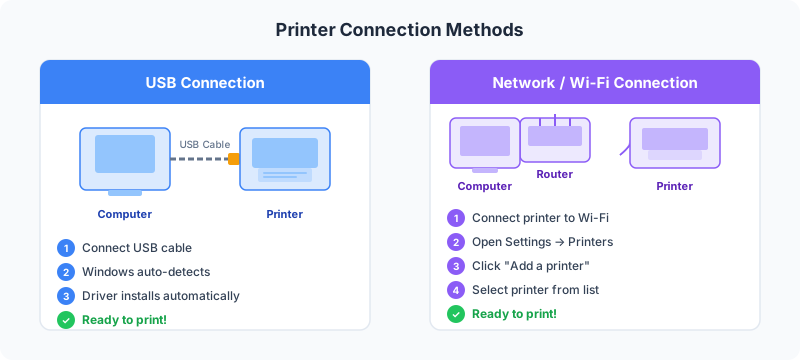
Die korrekte Installation eines Druckertreibers ist die Grundlage für ein funktionierendes Druckersystem. Diese Anleitung führt Sie durch alle Methoden – vom einfachen Plug-and-Play bis zur vollständig manuellen Installation – und zeigt Ihnen, wie Sie die häufigsten Probleme beheben.
Vor dem Start
Sammeln Sie folgende Informationen, bevor Sie beginnen:
| Was Sie benötigen | Wo Sie es finden |
|---|---|
| Druckermodellnummer | Aufkleber vorne oder unten am Drucker |
| Windows-Version (10 oder 11) | Einstellungen → System → Info |
| Systemtyp (32-Bit / 64-Bit) | Einstellungen → System → Info → Systemtyp |
| Verbindungstyp (USB oder WLAN) | Entscheiden Sie sich vor dem Start |
Methode 1 — USB Plug-and-Play (Einfachste Methode)
Diese Methode funktioniert bei den meisten modernen Druckern sofort.
Schritte:
- Stellen Sie sicher, dass der Drucker ausgeschaltet ist.
- Schließen Sie das USB-Kabel vom Drucker an einen USB-Anschluss des Computers an.
- Schalten Sie den Drucker ein.
- Windows erkennt den Drucker automatisch und lädt den Treiber herunter.
- Warten Sie auf die Benachrichtigung: „Gerät ist bereit" in der unteren rechten Ecke.
Tipp: Verwenden Sie ein USB-Kabel mit weniger als 3 Metern Länge. Längere Kabel können Verbindungsfehler verursachen.
Methode 2 — Windows-Einstellungen (USB oder Netzwerk)
Verwenden Sie diese Methode, wenn Plug-and-Play nicht funktioniert hat, oder um einen Netzwerkdrucker hinzuzufügen.
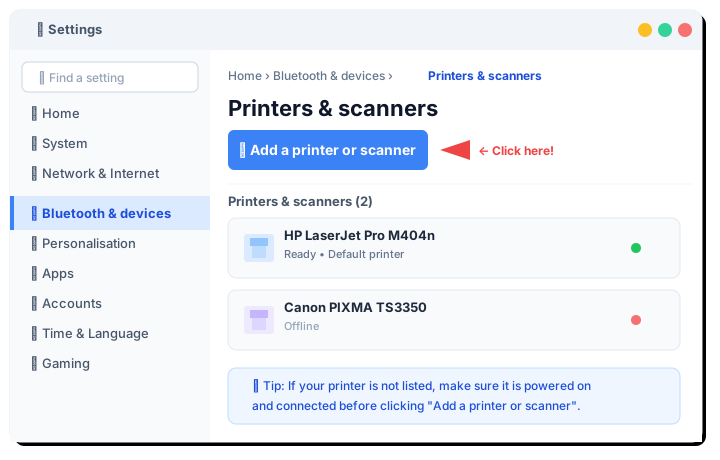
Schritte:
- Öffnen Sie Start → Einstellungen (⚙-Symbol).
- Klicken Sie auf Bluetooth und Geräte → Drucker und Scanner.
- Klicken Sie auf Drucker oder Scanner hinzufügen (blauer Button oben).
- Windows sucht nach Druckern in der Nähe. Warten Sie 20–30 Sekunden.
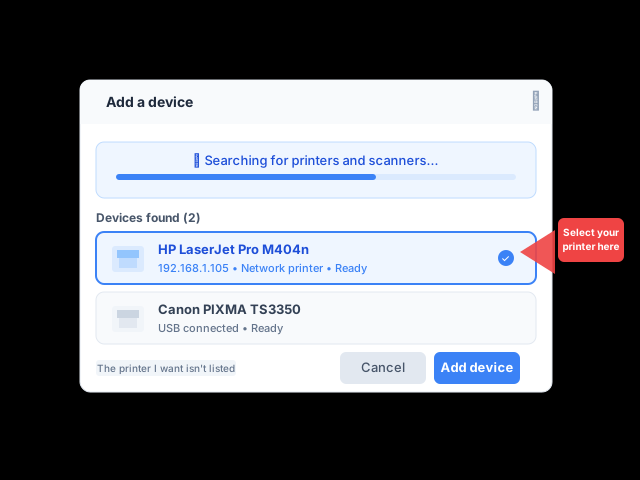
- Wenn Ihr Drucker in der Liste erscheint, klicken Sie darauf.
- Klicken Sie auf Gerät hinzufügen.
- Windows installiert den Treiber automatisch.
Netzwerkdrucker wird nicht angezeigt? Stellen Sie sicher, dass Drucker und Computer mit dem gleichen WLAN-Netzwerk verbunden sind.
Methode 3 — Manueller Treiber-Download
Verwenden Sie diese Methode, wenn Windows den Treiber nicht automatisch findet.
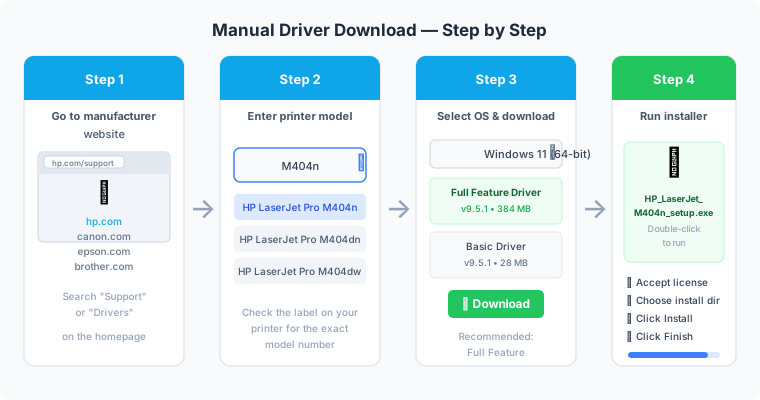
Schritte:
- Druckermodell ermitteln — überprüfen Sie den Aufkleber am Drucker.
- Website des Herstellers aufrufen:
- HP:
support.hp.com - Canon:
canon.com/support - Epson:
epson.com/support - Brother:
support.brother.com
- HP:
- Suchen Sie nach Ihrer genauen Modellnummer.
- Wählen Sie unter Software und Treiber Ihr Betriebssystem aus.
- Laden Sie den Vollfunktions-Treiber (empfohlen) oder den Basistreiber herunter.
- Öffnen Sie die heruntergeladene
.exe-Datei und folgen Sie dem Installationsassistenten.
Methode 4 — Netzwerkdrucker über IP-Adresse
Verwenden Sie diese Methode, wenn Ihr Netzwerkdrucker nicht automatisch erkannt wird.
Schritte:
- Drucken Sie eine Konfigurationsseite über das Druckerbedienfeld aus. Diese zeigt die IP-Adresse des Druckers.
- Öffnen Sie Einstellungen → Bluetooth und Geräte → Drucker und Scanner → Drucker oder Scanner hinzufügen.
- Klicken Sie auf „Der gesuchte Drucker ist nicht aufgeführt".
- Wählen Sie „Drucker mit TCP/IP-Adresse oder Hostname hinzufügen" → Weiter.
- Geben Sie die IP-Adresse des Druckers ein (z. B.
192.168.1.105). - Klicken Sie auf Weiter — Windows stellt die Verbindung her und installiert den Treiber.
Fehlerbehebung
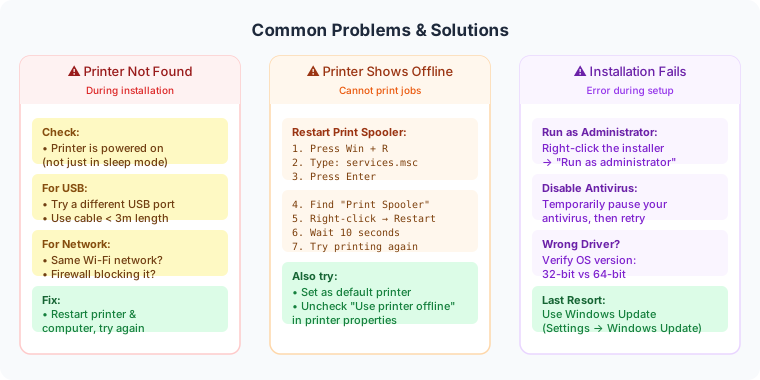
Drucker wird bei der Installation nicht gefunden
- Überprüfen Sie, ob der Drucker eingeschaltet ist (nicht im Energiesparmodus).
- Bei USB: Versuchen Sie einen anderen USB-Anschluss; vermeiden Sie USB-Hubs.
- Bei Netzwerk: Stellen Sie sicher, dass beide Geräte im gleichen WLAN sind.
- Deaktivieren Sie vorübergehend Ihre Firewall und versuchen Sie es erneut.
Drucker wird als „Offline" angezeigt
- Drücken Sie
Win + R, geben Sieservices.mscein und drücken Sie Enter. - Scrollen Sie zu Druckwarteschlange.
- Rechtsklick → Neu starten.
- Öffnen Sie Geräte und Drucker, rechtsklicken Sie auf Ihren Drucker → Druckerwarteschlange anzeigen.
- Klicken Sie im Menü auf Drucker und deaktivieren Sie Drucker offline verwenden.
Treiberinstallation schlägt fehl
- Rechtsklick auf den Installer → Als Administrator ausführen.
- Deaktivieren Sie vorübergehend Ihr Antivirenprogramm und versuchen Sie es erneut.
- Stellen Sie sicher, dass Sie den Treiber für die richtige Betriebssystemversion heruntergeladen haben.
Zusammenfassung
| Methode | Am besten für | Treiberquelle |
|---|---|---|
| USB Plug-and-Play | Neue Drucker, schnelle Einrichtung | Windows Update |
| Windows-Einstellungen | USB- oder Netzwerkdrucker | Windows Update |
| Manueller Download | Vollfunktionen, fehlgeschlagene Auto-Installation | Hersteller-Website |
| IP-Adresse | Nicht automatisch erkannte Netzwerkdrucker | Windows / Hersteller |
Drucken Sie nach der Installation immer eine Testseite: Rechtsklick auf den Drucker → Druckereigenschaften → Testseite drucken.