Canon Druckertreiber herunterladen und installieren — Offizielle Anleitung für Windows
Canon-Drucker gehören zu den am weitesten verbreiteten Geräten in Privathaushalten, kleinen Unternehmen und mittelgroßen Büros — von Tintenstrahl-Multifunktionsgeräten über monochrome Laserdrucker bis hin zu gewerblichen digitalen Multifunktionsgeräten. Nach einer Windows-Neuinstallation, einem Computerwechsel, einer Beschädigung der Treiberdateien oder einem Upgrade auf eine neue Windows-Version kann der Druckertreiber aufhören zu funktionieren — der Drucker wird dann nicht mehr erkannt, kann nicht drucken oder verliert die Scanfunktion. Diese Anleitung führt Sie durch die Auswahl des richtigen Treibers, den Download von der offiziellen Canon-Quelle und die korrekte Installation.
Schritt 1 — Den richtigen Canon Treibertyp auswählen
Stellen Sie vor dem Herunterladen fest, welche Treiberversion Ihren Anforderungen entspricht. Die Wahl des falschen Typs kann dazu führen, dass Funktionen fehlen, selbst wenn Sie von einer legitimen Quelle herunterladen.
1. Full Feature Software and Driver — Enthält Druck-, Scan-, Fax- und Verbrauchsmaterial-Überwachungskomponenten in einem einzigen Paket. Kompatibel mit der faxfähigen MX-Multifunktionsserie, der hochwertigen TS-Tintenstrahldrucker-Serie und der MF-Laser-Multifunktionsserie. Dies ist die empfohlene Wahl für Bürobenutzer, die vollständige Multifunktionsfähigkeiten benötigen, und die beliebteste Canon-Treiberoption für die meisten Benutzer.
2. Basic Driver — Ein schlankes Paket, das nur den Kern-Drucktreiber ohne zusätzliche Software enthält. Die kleinere Dateigröße beansprucht weniger Festplattenspeicher und eignet sich für einfache Heimdrucker, die nur grundlegendes Drucken benötigen.
Canon trennt diese beiden Pakete für die meisten Modelle klar voneinander, sodass Sie genau das herunterladen können, was Sie benötigen, ohne eine gebündelte All-in-One-Suite installieren zu müssen.
Schritt 2 — Canon Druckertreiber von der offiziellen Canon-Website herunterladen
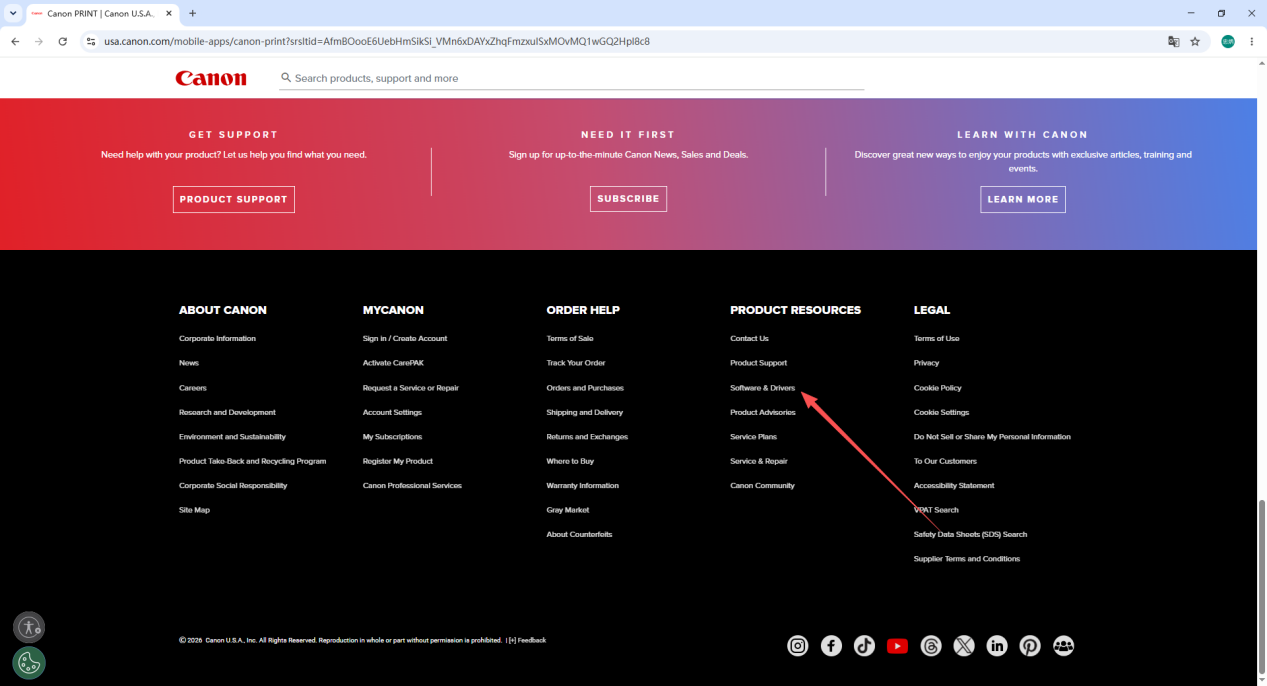
1. Öffnen Sie die offizielle Canon Produkt-Support-Seite und navigieren Sie zum Bereich Software und Treiber.

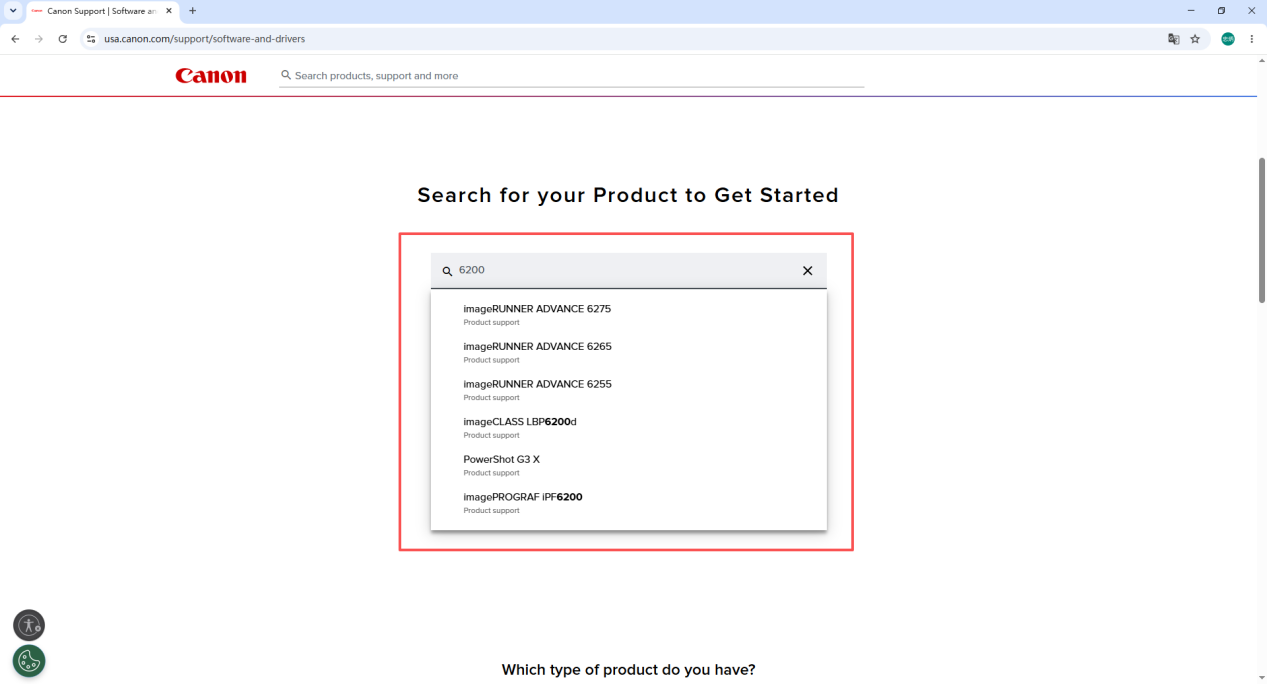
2. Geben Sie die genaue Modellnummer Ihres Druckers in das Suchfeld ein und bestätigen Sie das Ergebnis, um die Produkt-Support-Seite zu öffnen.
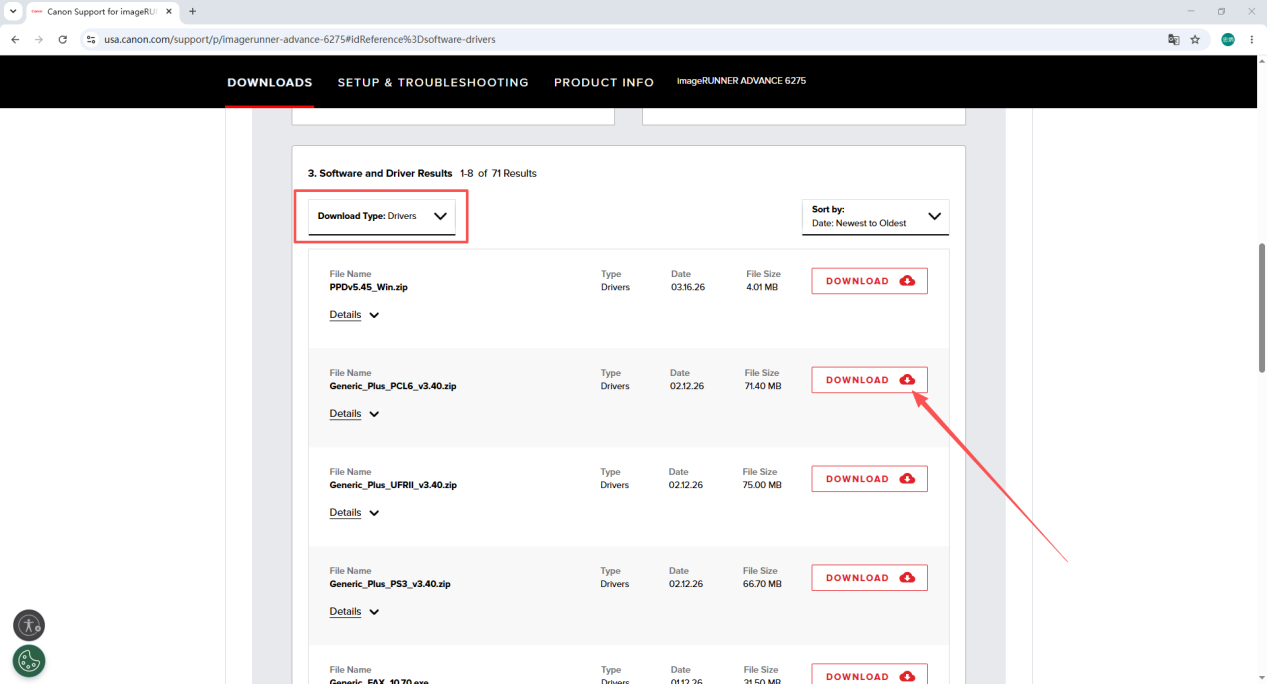
3. Stellen Sie auf der Treiber-Download-Seite den Download-Typ auf Treiber ein, bestätigen Sie die benötigte Treiberversion und klicken Sie auf Herunterladen, um die Datei auf Ihrem Computer zu speichern.
Schritt 3 — Canon Druckertreiber installieren
1. Verbinden Sie den Canon-Drucker mit dem Original-USB-Kabel mit Ihrem PC und schalten Sie den Drucker ein. Deaktivieren Sie vorübergehend Ihre Antiviren- oder Sicherheitssoftware, um zu verhindern, dass sie das Installationsprogramm blockiert.
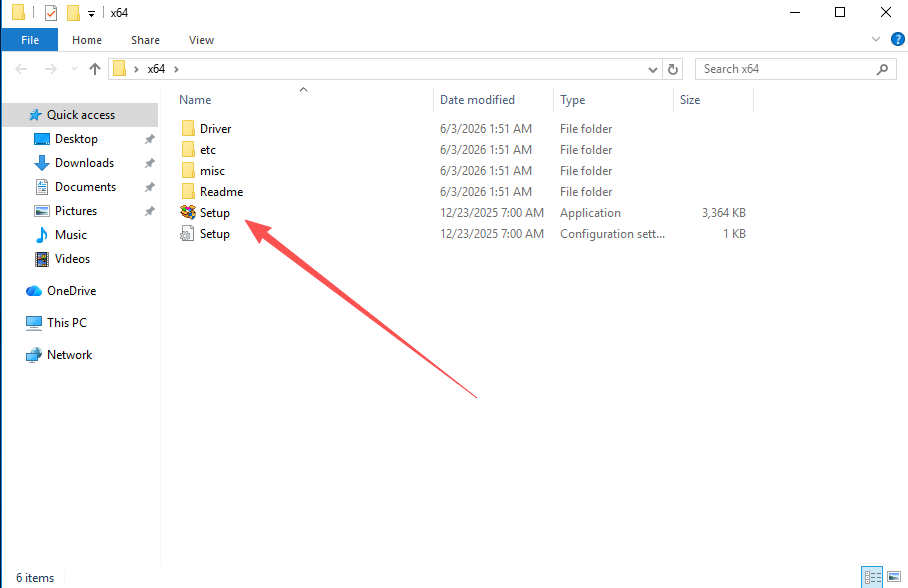
2. Suchen Sie das heruntergeladene Treiberpaket, klicken Sie mit der rechten Maustaste darauf und entpacken Sie es auf Ihren Desktop. Doppelklicken Sie dann auf die Setup-Datei im entpackten Ordner, um das Installationsprogramm zu starten.
3. Lesen Sie die Software-Lizenzvereinbarung, aktivieren Sie das Kontrollkästchen zur Annahme und fahren Sie mit dem Standard-Installationspfad fort — das Zielverzeichnis muss nicht manuell geändert werden.
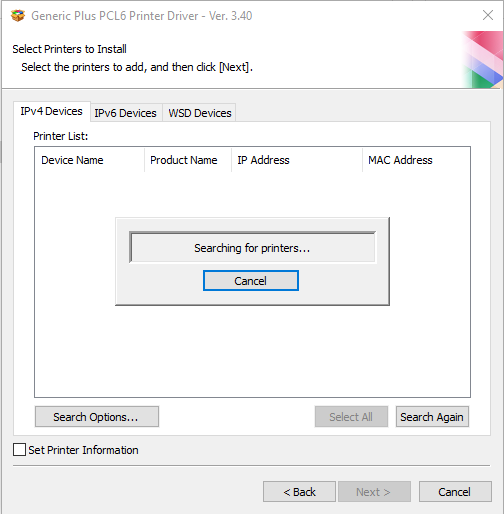
4. Der Setup-Assistent erkennt die angeschlossene Canon-Hardware automatisch. Warten Sie, bis die Dateiübertragung abgeschlossen ist. Sobald die Erfolgsmeldung der Installation erscheint, können Sie sofort eine Testseite drucken, um sicherzustellen, dass alles funktioniert.
Häufige Canon Treiberprobleme und Lösungen
1. PC erkennt die Druckerhardware nicht Wechseln Sie zu einem hinteren USB-Anschluss an Ihrem Desktop-PC — vordere Anschlüsse haben häufig unzureichende Stromversorgung. Prüfen Sie außerdem, ob das Original-USB-Kabel verschlissen oder beschädigt ist, da Kabelprobleme eine häufige Ursache für Verbindungsfehler sind. Tauschen Sie das Kabel aus und installieren Sie den Treiber neu.
2. Treiberinstallation zeigt einen Versionsinkompatibilitätsfehler Überprüfen Sie, ob Ihre Windows-Installation 32-Bit oder 64-Bit ist (rechtsklicken Sie auf Dieser PC → Eigenschaften). Gehen Sie zur Canon-Website zurück und laden Sie das Treiberpaket herunter, das Ihrer genauen Systemarchitektur entspricht.
3. Drucker wird nach der Installation als offline angezeigt und kann nicht drucken Öffnen Sie Systemsteuerung → Geräte und Drucker, klicken Sie mit der rechten Maustaste auf Ihren Canon-Drucker und legen Sie ihn als Standarddrucker fest. Öffnen Sie dann die Druckwarteschlange und löschen Sie alle ausstehenden Aufträge, bevor Sie es erneut versuchen.
4. Scan-Komponente fehlt nach der Installation Sie haben den Basic Driver heruntergeladen, der das Scan-Modul nicht enthält. Laden Sie das Full Feature Software and Driver-Paket von der Canon-Website herunter und installieren Sie es, um die vollständige Scanfunktion wiederherzustellen.
Canon Treiber-Download-Tipps nach Druckerserie
Das Canon-Produktsortiment umfasst eine breite Palette von Modellen. Bei der Treiberausgabe gibt es einige serienspezifische Details zu beachten:
- TS-Serie (Heimtintenstrahl) — Treiberpakete für die TS-Serie sind relativ klein und werden schnell heruntergeladen. Der Full Feature-Treiber fügt WLAN-Einrichtung und Cloud-Druckfunktionen hinzu.
- MF-Serie (Business-Laser-Multifunktion) — Laden Sie immer den Full Feature-Treiber für MF-Seriendrucker herunter, um Drucken, Scannen, Kopieren und (bei entsprechenden Modellen) Faxen freizuschalten. Der Basic Driver lässt Scan- und Kopierkomponenten aus.
- MX-Serie (Fax-Multifunktion) — Die MX-Serie erfordert die Fax-Komponente, die im Full Feature-Treiber gebündelt ist. Verwenden Sie niemals den Basic Driver für MX-Modelle — die Fax- und Scanfunktionen sind dann nicht verfügbar.
Suchen Sie vor dem Herunterladen die vollständige Modellnummer Ihres Druckers auf dem Typenschild (Etikett auf der Unterseite oder Rückseite des Geräts) und geben Sie diese genau auf der Canon Support-Seite ein, um zu vermeiden, dass Sie den falschen Treiber herunterladen.
Wichtige Tipps zur Canon Treiberinstallation
- Windows 11-Kompatibilität: Canon stellt Windows 11-Treiber für die meisten aktuellen TS- und MF-Modelle bereit. Wenn die Canon Support-Seite keinen Windows 11-Treiber für Ihr Modell aufführt, probieren Sie den Windows 10-Treiber — dieser ist in den meisten Fällen typischerweise kompatibel.
- Nach einem Windows-Update: Windows-Updates ersetzen oder deaktivieren manchmal Druckertreiber von Drittanbietern. Wenn Ihr Canon-Drucker nach einem Windows-Update nicht mehr funktioniert, installieren Sie den Treiber einfach gemäß den obigen Schritten neu.
- WLAN-Druckeinrichtung: Nach der Installation des Full Feature-Treibers können Sie den WLAN-Druck über die Canon Setup-Software konfigurieren. Der Basic Driver enthält keine WLAN-Konfigurationswerkzeuge.
Häufig gestellte Fragen
F: Welche Windows-Versionen unterstützt der Canon Druckertreiber? Die meisten Canon-Treiber unterstützen offiziell Windows 7, Windows 10 und Windows 11 in 32-Bit- und 64-Bit-Editionen. Für Windows 8/8.1 ist der Windows 7-Treiber in der Regel kompatibel. Überprüfen Sie immer die Canon Support-Seite für Ihr spezifisches Modell, um die unterstützten Betriebssystemversionen zu bestätigen.
F: Was ist der Unterschied zwischen dem Full Feature-Treiber und dem Basic Driver für Canon-Drucker? Der Full Feature-Treiber umfasst Drucken, Scannen, Kopieren, Faxen (bei entsprechenden Modellen), Verbrauchsmaterial-Überwachung und WLAN-Einrichtungstools. Der Basic Driver enthält nur den Kern-Drucktreiber. Wenn Sie eine andere Funktion als einfaches Drucken benötigen, wählen Sie das Full Feature-Paket.
F: Ich kann keinen Treiber für mein Canon-Modell finden — was soll ich tun? Stellen Sie sicher, dass Sie die vollständige Modellnummer eingeben (zum Beispiel PIXMA TS8320 oder imageCLASS MF445dw) und nicht nur einen Teilnamen. Überprüfen Sie auf der Canon Support-Seite, ob das angezeigte Betriebssystem mit Ihrer tatsächlichen Windows-Version und Architektur übereinstimmt.
F: Kann ich den Canon-Treiber ohne USB-Verbindung installieren? Ja, für WLAN-fähige Modelle: Das Full Feature-Installationsprogramm enthält eine WLAN-Einrichtungsoption, mit der Sie den Drucker über Ihr Heim- oder Büronetzwerk ohne USB-Kabel konfigurieren können. Für reine USB-Modelle ist während der Erstinstallation eine USB-Verbindung erforderlich.
F: Mein Canon-Drucker funktionierte einwandfrei, hat aber nach einem Windows-Update aufgehört zu funktionieren. Was soll ich tun? Installieren Sie den Canon Druckertreiber neu. Windows-Updates überschreiben manchmal Druckertreiber mit generischen Alternativen. Laden Sie den neuesten Treiber für Ihr Modell von der Canon Support-Website herunter, führen Sie das Installationsprogramm aus und der Drucker kehrt zur vollen Funktionsfähigkeit zurück.
Zusammenfassung
Damit Ihr Canon-Drucker korrekt funktioniert, sind zwei wichtige Schritte entscheidend: die Auswahl des richtigen Treibertyps und der Download von der offiziellen Canon-Quelle. Folgen Sie dieser Checkliste:
- Treibertyp auswählen — Full Feature für Multifunktionsnutzung (Scannen, Faxen, WLAN); Basic nur für einfaches Drucken
- Von der offiziellen Canon-Website herunterladen — genaue Modellnummer eingeben, Betriebssystemversion bestätigen und auf Herunterladen klicken
- Per USB verbinden, Antivirenprogramm vorübergehend deaktivieren, Paket entpacken und die Setup-Datei ausführen
- Bei Fehlern — USB-Anschluss und Kabel prüfen, Betriebssystem-Architektur überprüfen, alte Treiber löschen oder auf das Full Feature-Paket wechseln, wenn der Scan fehlt